
컴포지션을 작성하려면 [컴포지션] > [새 컴포지션]을 선택합니다.
또는
홈 화면에서 [새 컴포지션] 타일을 클릭합니다.
또는
[프로젝트] 패널에서 [컴포지션] 아이콘을 클릭합니다.
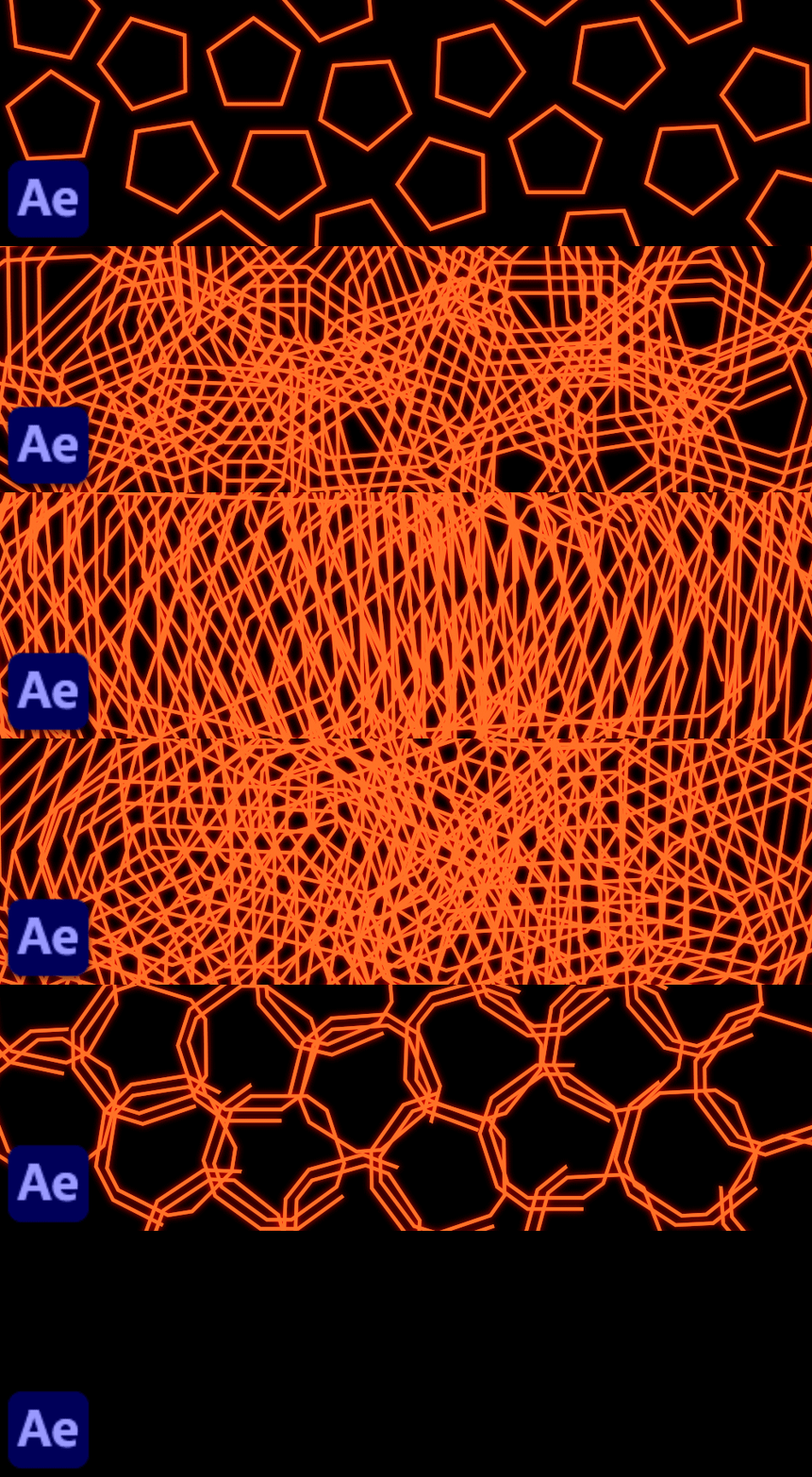
패스 작업은 효과와 비슷합니다. 이러한 실시간 작업은 모양의 패스에 영향을 주지 않고 다른 모양 작업(예: 채우기 및 선)을 적용할 수 있는 수정된 패스를 만듭니다. 원본 패스는 변경되지 않습니다. 그 중 하나는 [오프셋 패스]이고, 원본 패스에서 패스를 오프셋하여 모양을 확장하거나 수축합니다. 닫힌 패스의 경우 양에 양수 값을 입력하면 모양이 확장되고, 양에 음수 값을 입력하면 모양이 축소됩니다.
다음 속성 중에서 선택할 수 있습니다.

단일 모양 패스의 동심 복제 생성
시간을 절약하고 실험적인 애니메이션을 만들 수 있습니다.

서로에 대한 위치를 상대적으로 애니메이션화
모든 복사본에 애니메이션을 애니메이션화 하는 방법에 관계없이 위치는 서로 상대적입니다. 동일한 기준점을 공유하므로 동일한 크기와 위치에 애니메이션이 됩니다.
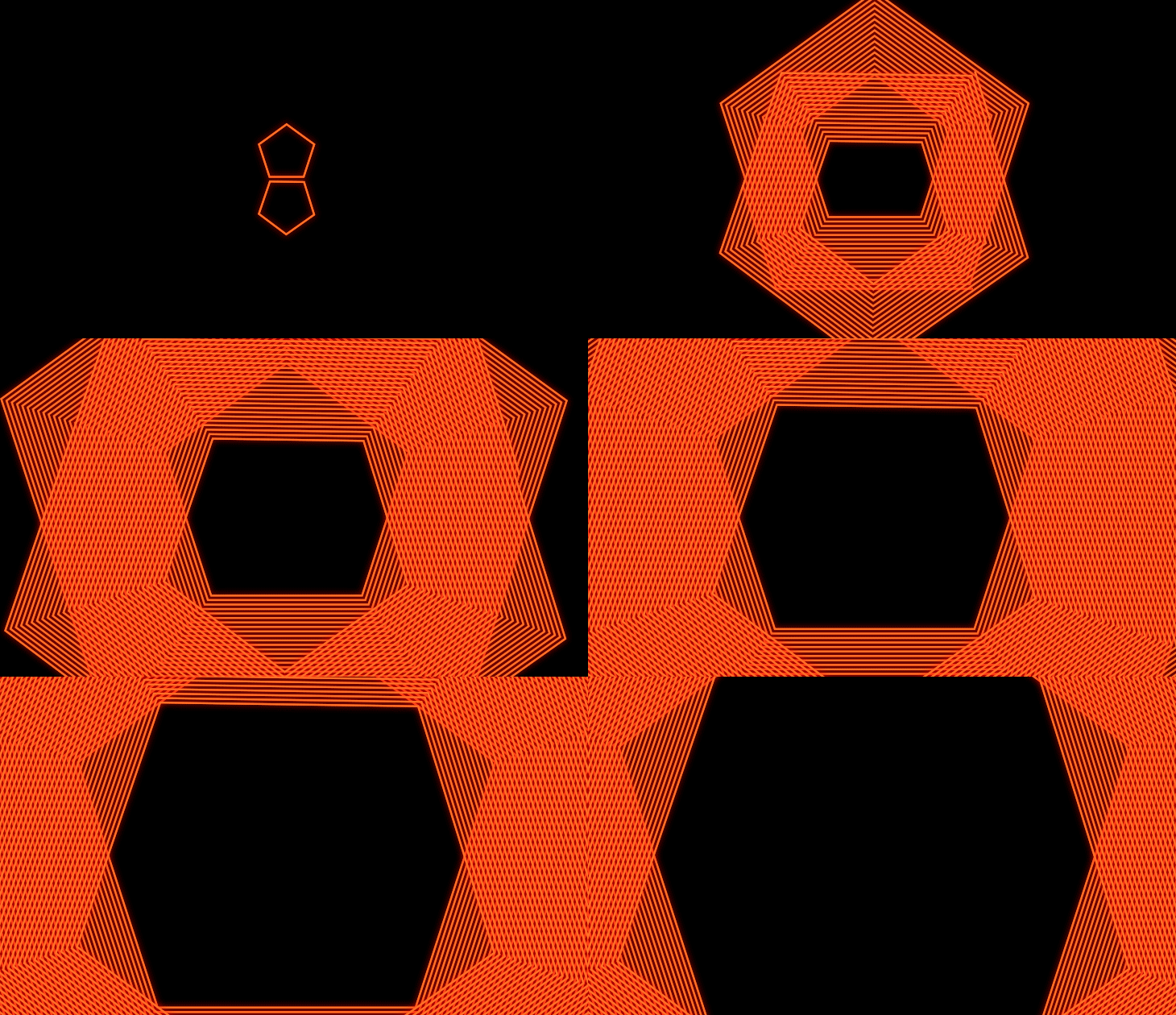
복사본을 오프셋하여 중첩 또는 확장 애니메이션 만들기
[오프셋 복사] 속성을 사용하여 축소 또는 확장 효과를 만들 수 있습니다. 예를 들어, 모양이 프레임 외부에서 나타나고 중앙에서 완전히 축소되는 애니메이션입니다.
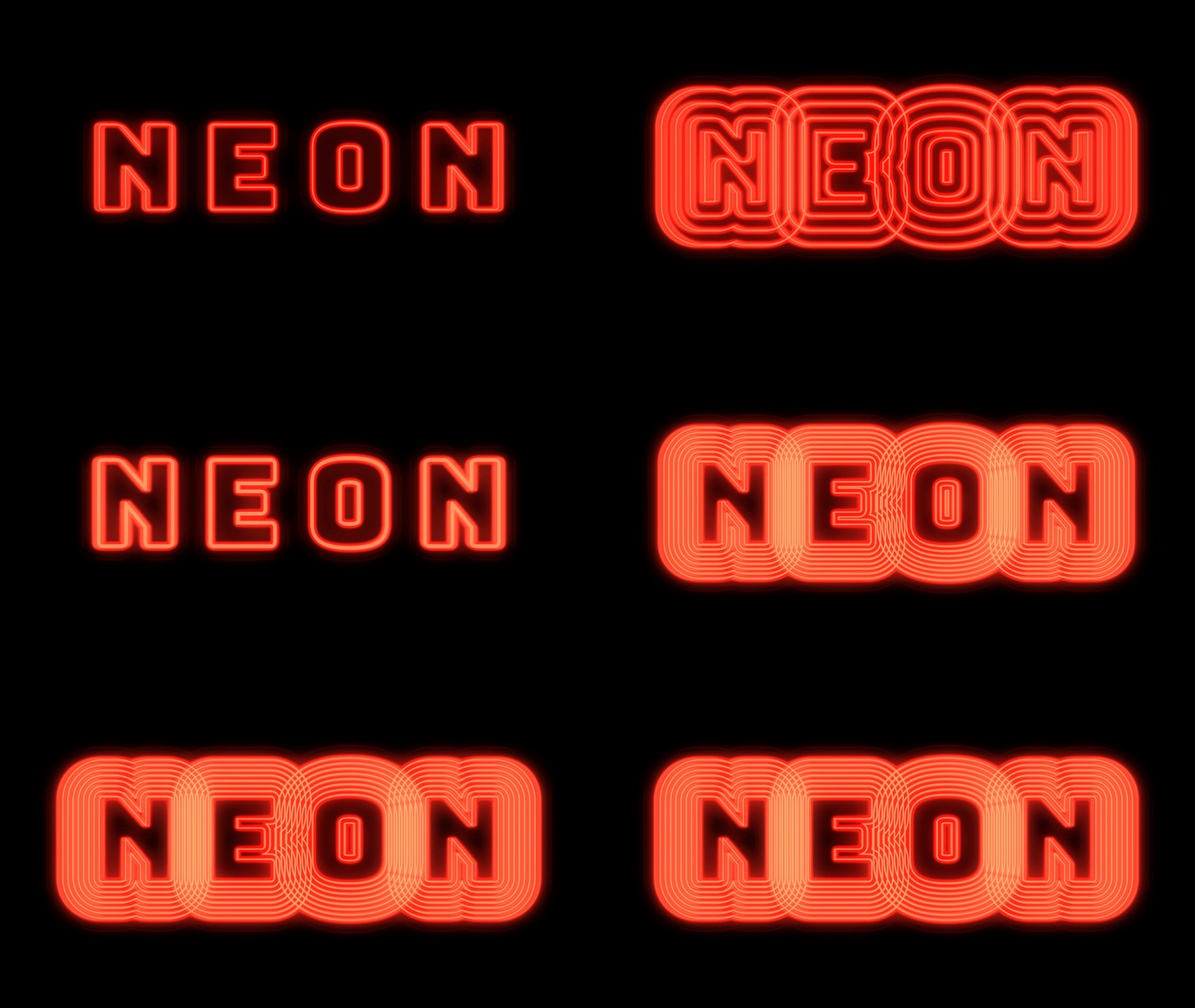
다른 [모양] 사용자 지정 기능 적용
또한 대시, 패스 다듬어 자르기와 같은 다른 모양 수정을 사용하여 다른 모양을 만들 수도 있습니다.
다음 단계를 사용하여 반복 모양 만듭니다.
컴포지션을 작성하려면 [컴포지션] > [새 컴포지션]을 선택합니다.
또는
홈 화면에서 [새 컴포지션] 타일을 클릭합니다.
또는
[프로젝트] 패널에서 [컴포지션] 아이콘을 클릭합니다.
[모양]도구 아이콘을 클릭하고[별] 도구를 추가합니다. 컴포지션 패널에서 모양을 그립니다.
[타임라인] 패널에 모양 레이어를 추가합니다. 삼각형을 클릭하여 구성 요소를 표시합니다. 오른쪽에서 추가를 클릭하고 드롭다운에서 오프셋 패스를 선택합니다.

모양을 확장하려면 양을 양수 값으로 설정합니다. 축소하려면 음수 값으로 설정합니다. 0으로 설정하면 변경되지 않습니다.
모양의 모서리 스타일을 유지하려면 [선 연결] 속성에서 드롭다운의 [각진 연결]을 선택합니다.
모션을 추가하려면 키프레임을 사용합니다. [오프셋 복사] 속성 옆의 스톱워치를 클릭하고 값을 조정합니다. 작은 값으로 시작하여 점진적으로 늘릴 수 있습니다. 값을 변경할 때마다 현재 시간 지표를 기반으로 키프레임이 추가됩니다.
모서리의 둥근 정도를 조절하는 여러 선 연결 옵션 중에서 선택할 수 있습니다. 복사본을 만들고 경사 또는 원형 연결로 오프셋하면 원래 모양과 다른 디자인을 얻을 수 있습니다. [마이터 연결]을 사용하면 원래 모양을 유지합니다. 직접 실험해서 알맞은 옵션을 찾아 보세요!
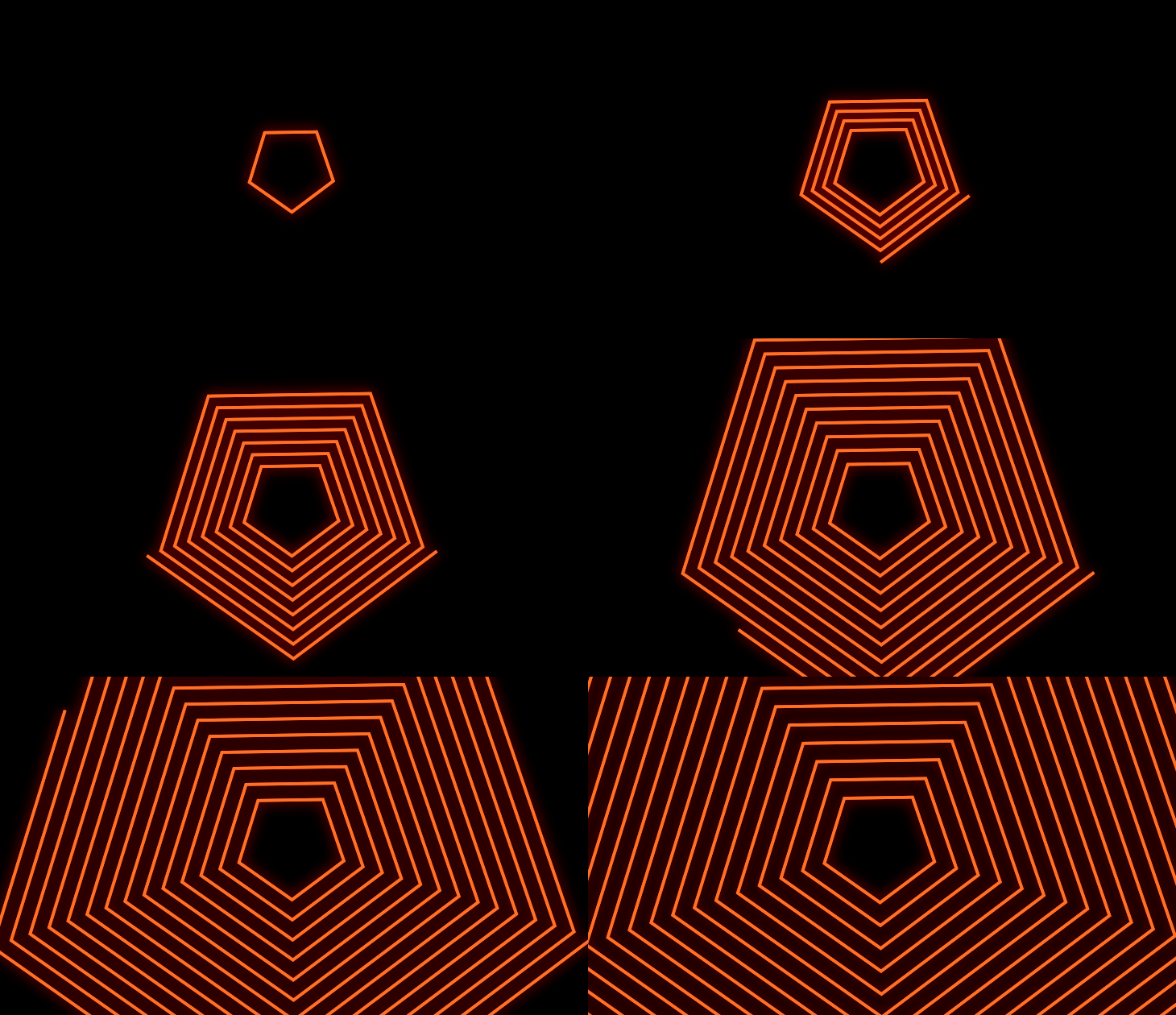
[마이터 연결]을 사용하면 연결부가 뾰족하게 됩니다.
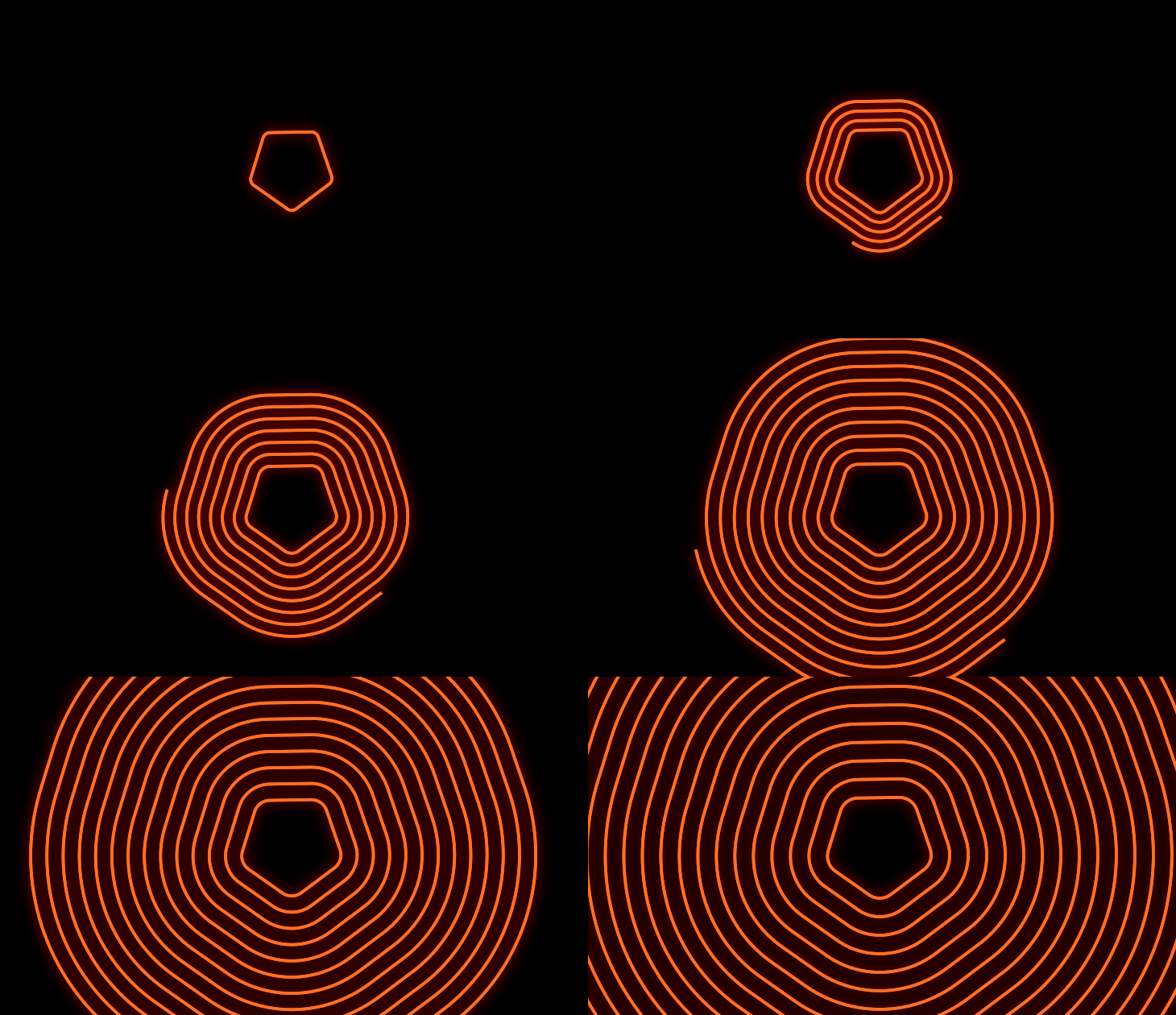
[둥근 연결]을 사용하면 모서리가 둥글고 부드러워집니다.
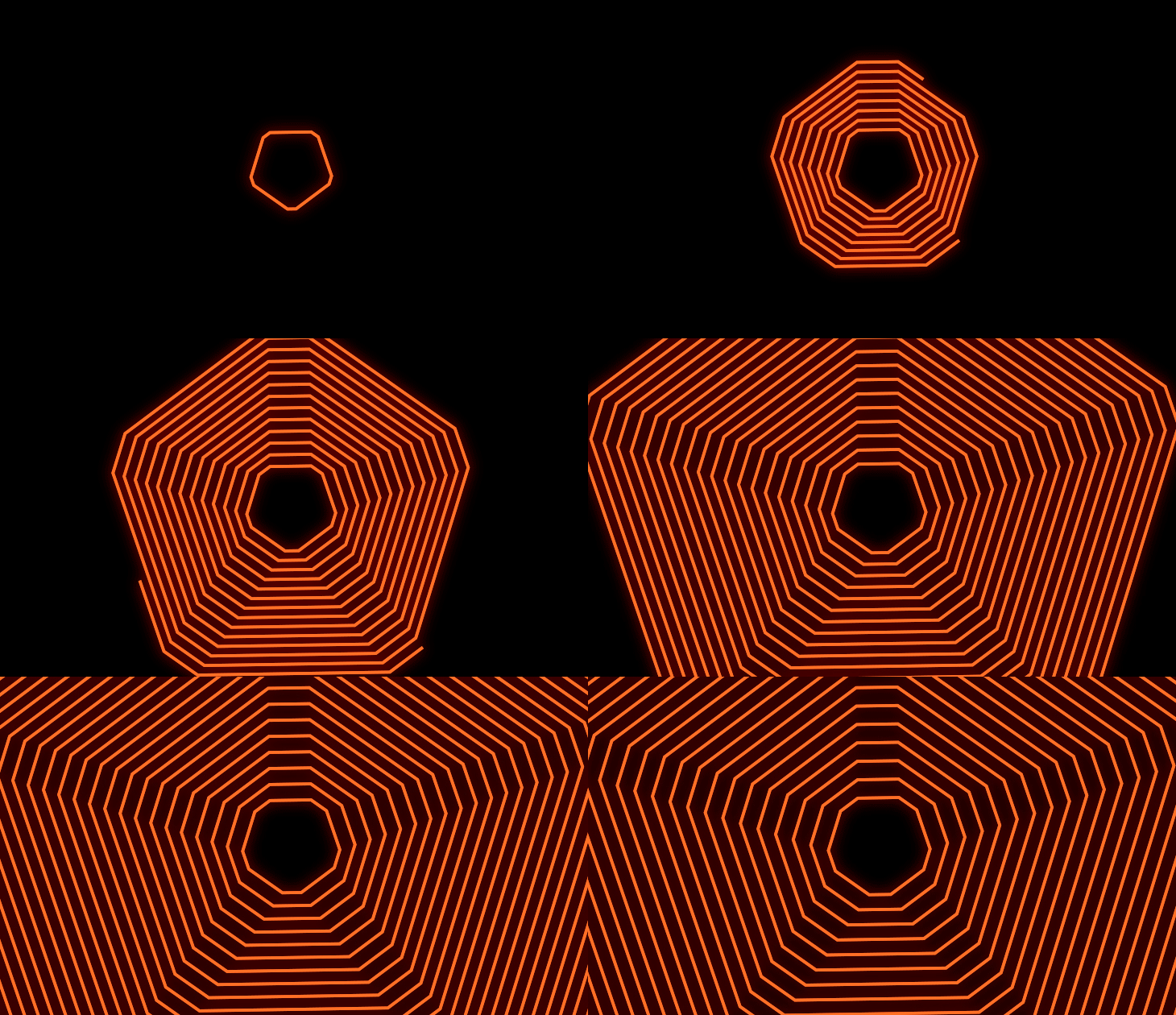
[경사 연결]을 사용하면 모서리가 사각형 모양이 됩니다.
이 애니메이션을 만들고 실험해 보려면 샘플 .aep 프로젝트를 다운로드하여 시작하십시오. 오프셋 패스 모양 효과를 사용해 보고 이 애니메이션을 기반으로 빌드할 수 있습니다.
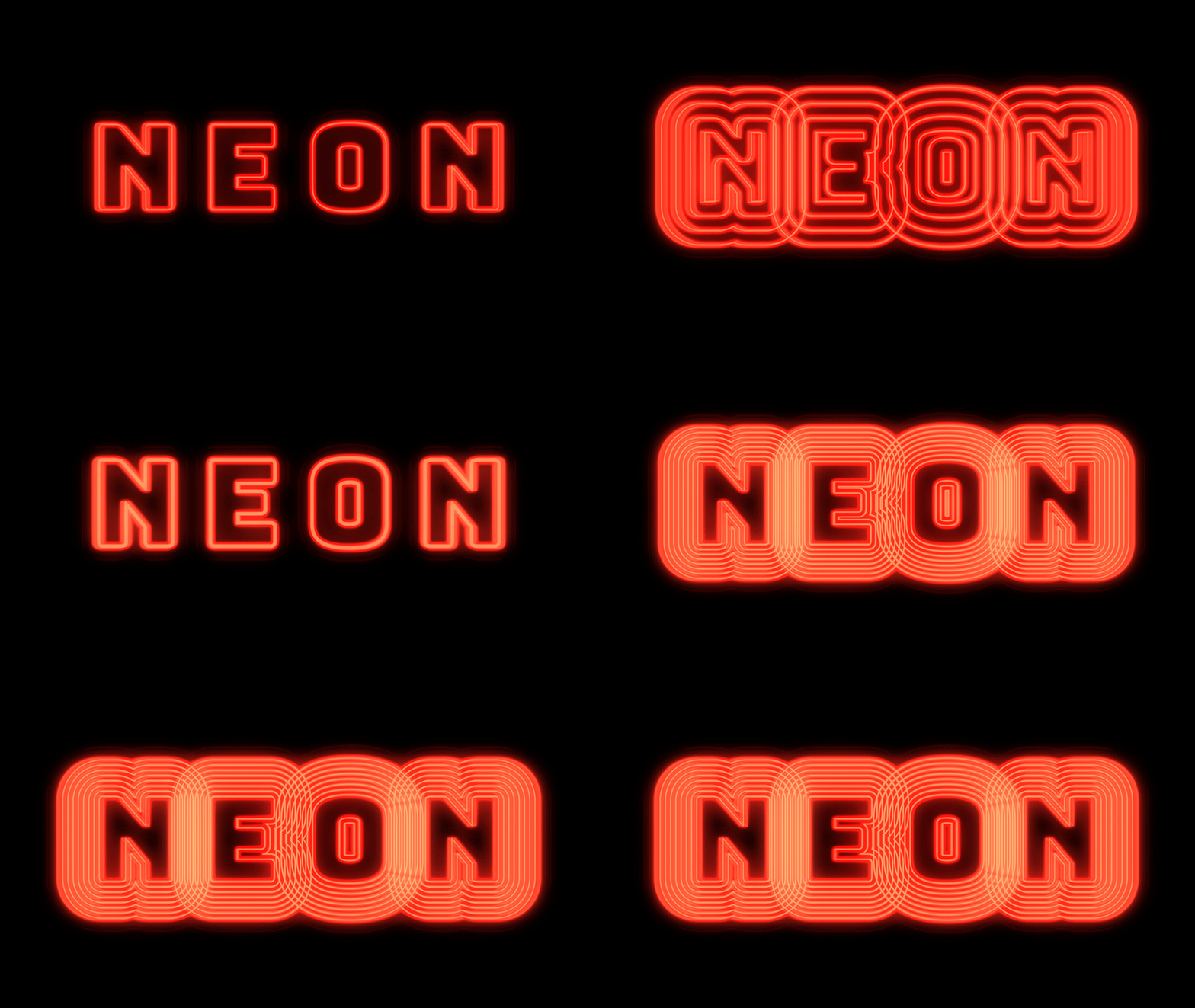
다운로드

이 기능에 대해 이해하셨다면 커뮤니티에서 실제 예시를 확인하고 작업을 공유해 보세요. Adobe는 오프셋 패스 기능에 대한 사용자의 의견과 오프셋 패스 모양 효과로 만든 결과물을 기다리고 있습니다.
