
På startsidan för Acrobat på webben väljer du E-signera > Samla in betalningar.
Senast uppdaterad den
9 apr. 2026
Lär dig hur du aktiverar betalningsinsamling för att begära en onlinebetalning när du skickar ett dokument för e-signering.
Obs!
Du behöver en giltig prenumeration på Adobe Acrobat Pro eller Acrobat Pro för grupper för att få åtkomst till funktionen Samla in betalningar.
Om du är en team-administratör med en prenumeration på Acrobat Standard för grupper uppmanas du att uppgradera din Plan.I dialogrutan som visas väljer du Hantera konto för att fortsätta.team-användare som behöver åtkomst till funktionen måste kontakta sina administratörer för att begära det.
På sidan Kontoinställningar > Samla in betalningar rullar du till avsnittet Länka ett Braintree-konto.
Ange värdena för Säljar-ID, Offentlig nyckel och Privat nyckel.
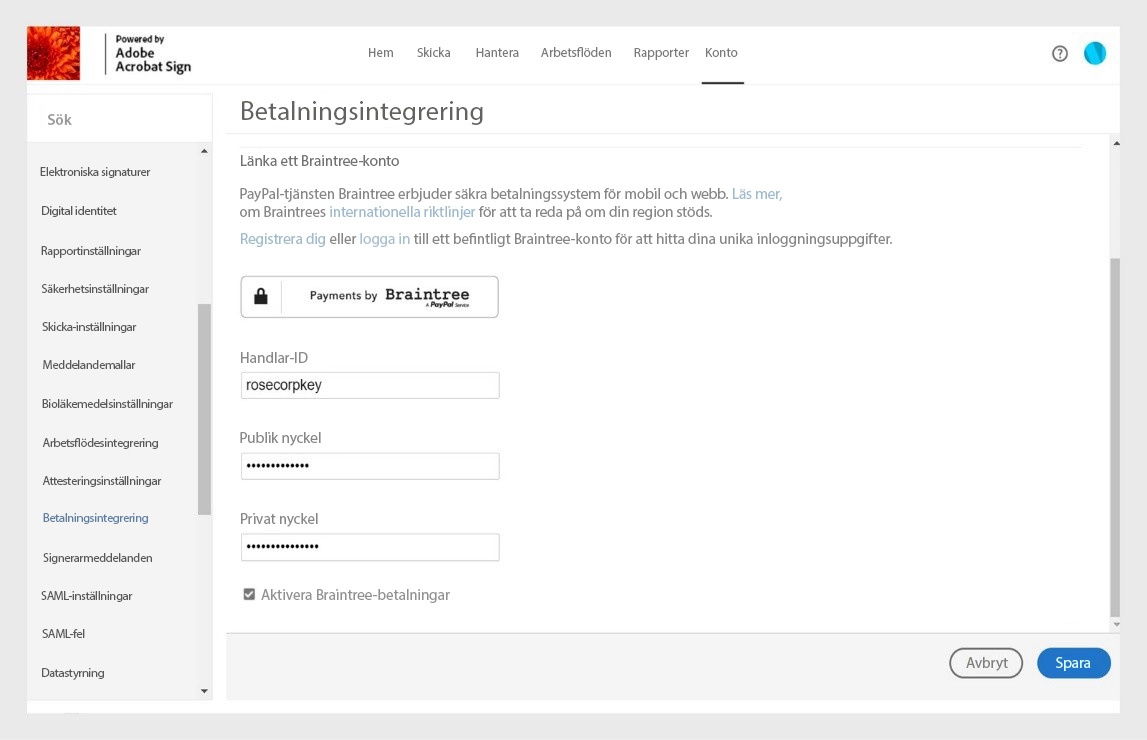
Välj kryssrutan Aktivera betalningar med Braintree.
Välj Spara.
När autentiseringsuppgifterna har validerats och anslutningen till Braintree har upprättats visas en banner med texten Konto länkat. När integrationen har aktiverats blir fältet Betalning tillgängligt i din framtagningsmiljö.
