
Log in bij Acrobat Sign als beheerder.
Laatst bijgewerkt op
23 jun. 2026
Handboek voor Adobe Acrobat Sign
Nieuwe functies
Aan de slag
- Snelstartgids voor beheerders
- Handleiding om snel aan de slag te gaan voor gebruikers
- Voor ontwikkelaars
- Bibliotheek voor videotutorial
- Veelgestelde vragen
- Enterprise-proefversie
Beheerder
- Overzicht Admin Console
- Gebruikersbeheer
- Actieve gebruikers toevoegen, bewerken en bekijken
- Admin Console SSO
- Op functies gerichte gebruikers maken
- Gebruikers bekijken die verificatie nog niet hebben voltooid
- Controleren op gebruikers met provisioningfouten
- Naam/e-mailadres wijzigen
- Groepslidmaatschap van een gebruiker bewerken
- Het groepslidmaatschap van een gebruiker bewerken via de groepsinterface
- Een gebruiker tot een beheerdersrol bevorderen
- Typen gebruikersidentiteiten en SSO
- Gebruikersidentiteit wisselen
- Gebruikers verifiëren met MS Azure
- Gebruikers verifiëren met Google Federation
- Productprofielen
- Aanmeldingservaring
- Groepsbeheer
- Account-/groepsinstellingen
- Overzicht van instellingen
- Algemene instellingen
- Accountniveau en ID
- Nieuwe ervaring voor ontvangers
- Workflows voor zelfondertekening
- In bulk verzenden
- Webformulieren
- Workflows op maat verzenden
- Power Automate-workflows
- Bibliotheekdocumenten
- Formuliergegevens bij overeenkomsten verzamelen
- Beperkte documentzichtbaarheid
- Een PDF-kopie van de ondertekende overeenkomst bijvoegen
- Een koppeling opnemen in de e-mail
- Een afbeelding opnemen in de e-mail
- Bestanden die bij een e-mail worden gevoegd, krijgen de naam
- Controlerapport bij documenten bijvoegen
- Meerdere documenten samenvoegen tot één document
- Afzonderlijke documenten downloaden
- Een ondertekend document uploaden
- Delegatie voor gebruikers in mijn account
- Externe ontvangers toestaan te delegeren
- Bevoegdheid om te ondertekenen
- Bevoegdheid om te verzenden
- Machtiging om elektronische zegels toe te voegen
- De standaard tijdzone instellen
- Een standaard datumnotatie instellen
- Gebruikers in meerdere groepen (UMG)
- Machtigingen voor groepsbeheerder
- Ontvanger vervangen
- Controlerapport
- Voettekst van transactie
- In-product berichten en begeleiding
- Toegankelijke PDF’s
- PDF/A-workflows
- Klant in de gezondheidszorg
- Nieuwe handtekeningaanvraag-ervaring
- Nieuwe aangepaste workflow
- Nieuwe ervaring voor het maken van sjablonen
- Account instellen / Brandinginstellingen
- Voorkeuren handtekening
- Goed ingedeelde handtekeningen
- Ontvangers toestaan om te ondertekenen door
- Ondertekenaars kunnen hun naam wijzigen
- Toestaan dat ontvangers hun opgeslagen handtekening gebruiken
- Aangepaste gebruiksvoorwaarden en openbaarmakingsbeleid
- Ontvangers door formuliervelden navigeren
- Overeenkomstworkflow opnieuw starten
- Weigeren te ondertekenen
- Stempelworkflows toestaan
- Vereisen dat ondertekenaars hun functie of bedrijf opgeven
- Ondertekenaars toestaan een schriftelijke handtekening af te drukken en te plaatsen
- Berichten tonen bij elektronisch ondertekenen
- Vereisen dat ondertekenaars een mobiel apparaat gebruiken om hun handtekening te maken
- Verzoeken om IP-adres van ondertekenaars
- Bedrijfsnaam en functie uitsluiten van deelnemingsstempels
- Adaptieve schaling van getekende handtekeningen toepassen
- Digitale handtekeningen
- Elektronische zegels
- Digitale identiteit
- Rapportinstellingen
- Klassieke rapportage inschakelen
- Nieuwe rapportervaring
- Klassieke rapportinstellingen
- Beveiligingsinstellingen
- Instellingen voor eenmalig aanmelden
- Instellingen voor Mij onthouden
- Wachtwoordbeleid voor aanmelden
- Wachtwoordsterkte voor aanmelden
- Duur van websessie
- Type PDF-versleuteling
- API
- Toegang tot gebruikers- en groepsgegevens
- Toegestane IP-bereiken
- Account delen
- Machtigingen voor account delen
- Besturingselementen voor het delen van overeenkomsten
- Identiteitsverificatie van ondertekenaars
- Wachtwoord voor ondertekening van overeenkomst
- Wachtwoordsterkte van het document
- Ondertekenaars blokkeren op geolocatie
- Telefoonverificatie
- KBA-verificatie op kennisbasis
- Pagina-extractie toestaan
- Verloopdatum documentkoppeling
- Een clientcertificaat voor webhooks/callbacks uploaden
- Tijdstempel
- Verzendinstellingen
- Verzendpagina na aanmelden tonen
- Ervaringen met het maken van overeenkomsten
- Ontvangersnaam bij verzenden vereisen
- Naamwaarden voor bekende gebruikers vergrendelen
- Toegestane ontvangersrollen
- Elektronische getuigen toestaan
- Configuratie van persoonlijk ondertekenen
- Ontvangersgroepen
- CC’s
- Vereiste velden
- Documenten bijvoegen
- Velden afvlakken
- Overeenkomsten wijzigen
- Ontvangers verwijderen uit lopende overeenkomsten
- Naam van overeenkomst
- Talen
- Privéberichten
- Toegestane handtekeningtypes
- Herinneringen
- Wachtwoordbeveiliging ondertekend document
- Overeenkomstbericht verzenden via
- Opties voor indentificatie van ondertekenaar
- Formuliervelden invullen met identiteitgeverifieerde gegevens
- Inhoudsbeveiliging
- Transacties met notaris inschakelen
- Documentverloopdatum
- Voorvertoning, handtekeningen plaatsen en velden toevoegen
- Handtekeningvolgorde
- Hybride ondertekeningsflows inschakelen
- Mezelf toevoegen
- Alleen verzenden naar interne ontvangers
- Koppeling overeenkomst downloaden
- Randen van formuliervelden
- Liquid Mode
- Besturingselementen voor aangepaste workflows
- Uploadopties voor de pagina voor elektronische ondertekening
- URL omleiden voor bevestiging na ondertekening
- Toegang beperken tot gedeelde overeenkomsten
- Verzendpagina na aanmelden tonen
- Berichtsjablonen
- Bio-Pharma-instellingen
- Workflowintegratie
- Notariële instellingen
- Betalingsintegratie
- Ondertekenaarberichten
- SAML-instellingen
- SAML-configuratie
- Microsoft Active Directory Federation Service installeren
- Okta installeren
- OneLogin installeren
- Oracle Identity Federation installeren
- SAML-configuratie
- Voorschriften voor gegevens
- Instellingen tijdstempel
- Extern archiveren
- Accounttalen
- E-mailinstellingen
- Migreren van echosign.com naar adobesign.com
- Configuratieopties voor ontvangers
- Begeleiding voor regelgevingsvereisten
- Toegankelijkheid
- HIPAA
- AVG
- 21 CFR deel 11 en EudraLex bijlage 11
- Klanten in de gezondheidszorg
- IVES-ondersteuning
- Overeenkomsten archiveren
- Overwegingen voor EU/VK
- Overeenkomsten in bulk downloaden
- Uw domein claimen
- Koppelingen voor het melden van misbruik
- Systeemvereisten en beperkingen
Gebruikersprofiel en configureerbare functies
Overeenkomsten verzenden, ondertekenen en beheren
- Opties voor ontvangers
- Een e-mailherinnering annuleren
- Opties op de pagina voor elektronisch ondertekenen
- Overzicht van de pagina voor elektronisch ondertekenen
- Openen om de overeenkomst zonder velden te lezen
- Weigeren om een overeenkomst te ondertekenen
- Ondertekeningsbevoegdheid delegeren
- Deze overeenkomst herstarten
- Een PDF van de overeenkomst downloaden
- Geschiedenis van de overeenkomst weergeven
- Berichten over de overeenkomst weergeven
- Een elektronische handtekening naar een geschreven handtekening converteren
- Een geschreven handtekening naar een elektronische handtekening converteren
- Door formuliervelden navigeren
- De gegevens uit de formuliervelden wissen
- Vergroting en navigatie van de pagina voor elektronisch ondertekenen
- De taal wijzigen die wordt gebruikt in de tools en informatie van de overeenkomst
- Juridische kennisgevingen controleren
- Cookievoorkeuren voor Acrobat Sign aanpassen
- Overeenkomsten verzenden
- Pagina Verzenden (Samenstellen)
- Overzicht van herkenningspunten en functies
- Groepskiezer
- Bestanden en sjablonen toevoegen
- Naam van overeenkomst
- Algemeen bericht
- Deadline voor voltooiing
- Herinneringen
- Een PDF met een wachtwoord beveiligen
- Handtekeningtype
- Landinstellingen voor de ontvanger
- Handtekeningvolgorde/flow van ontvangers
- Rollen ontvanger
- Verificatie van de ontvanger
- Privébericht voor de ontvanger
- Toegang tot overeenkomst voor de ontvanger
- De partijen in het CC-veld
- Identiteitscontrole
- Een overeenkomst alleen naar uzelf verzenden
- Een overeenkomst naar anderen verzenden
- Schriftelijke handtekeningen
- Overeenkomst ter plaatse opstellen
- Volgorde van ondertekening voor ontvangers
- Hybride ontvangersworkflow
- In bulk verzenden
- Pagina Verzenden (Samenstellen)
- Velden in documenten opnemen
- In-app authoringomgeving
- Automatische velddetectie
- Velden slepen en neerzetten met de authoringomgeving
- Formuliervelden toewijzen aan ontvangers
- De rol Vooraf invullen
- Velden aanbrengen met een herbruikbare veldsjabloon
- Overdracht van velden naar een nieuwe bibliotheeksjabloon
- Bijgewerkte authoringomgeving bij het verzenden van overeenkomsten
- Formulieren met tekstlabels maken
- Formulieren maken met Acrobat (AcroForms)
- Velden
- Veldtypen
- Algemene veldtypes
- Velden voor elektronisch ondertekenen
- Initiaalveld
- Veld voor de naam van de ontvanger
- Veld voor het e-mailadres van de ontvanger
- Veld voor ondertekeningsdatum
- Tekstveld
- Datumveld
- Nummerveld
- Selectievakje
- Groep selectievakjes
- Keuzerondje
- Vervolgkeuzemenu
- Koppelingsoverlay
- Betalingsveld
- Bijlagen
- Deelnamestempel
- Transactienummer
- Afbeelding
- Bedrijf
- Titel
- Stempel
- Veldinhoudsweergave
- Veldvalidaties
- Waarden van gemaskeerde velden
- Voorwaarden voor tonen/verbergen instellen
- Berekende velden
- Geverifieerde formulieren
- Veldtypen
- Veelgestelde vragen over ontwerpen
- In-app authoringomgeving
- Overeenkomsten ondertekenen
- Overeenkomsten beheren
- Overzicht pagina Beheren
- Een overeenkomst kopiëren
- Overeenkomsten delegeren
- Ontvangers vervangen
- Documentzichtbaarheid beperken
- Een overeenkomst annuleren
- Nieuwe herinneringen maken
- Herinneringen voor beoordeling
- Een herinnering annuleren
- Toegang verkrijgen tot Power Automate-flows
- Meer handelingen...
- De werking van de zoekfunctie
- Een overeenkomst weergeven
- Een sjabloon maken op basis van een overeenkomst
- Overeenkomsten verbergen/zichtbaar maken
- Een ondertekend document uploaden
- Bestanden en velden van een verzonden overeenkomst wijzigen
- De verificatiemethode van een ontvanger bewerken
- Een vervaldatum toevoegen of wijzigen
- Een opmerking toevoegen aan een overeenkomst
- Een individuele overeenkomst delen
- Delen van een overeenkomst ongedaan maken
- Een individuele overeenkomst downloaden
- De afzonderlijke bestanden van een overeenkomst downloaden
- Het controlerapport van een overeenkomst downloaden
- De veldinhoud van een overeenkomst downloaden
- Bulkacties
- Meerdere overeenkomsten verbergen
- Meerdere overeenkomsten digitaal ondertekenen
- Controlerapport
- Rapportage en gegevensexports
Geavanceerde voorzieningen en workflows voor overeenkomsten
- Webformulieren
- Herbruikbare sjablonen (Bibliotheeksjablonen)
- US Government-formulieren in de Acrobat Sign-bibliotheek
- Een bibliotheeksjabloon maken
- De naam van een bibliotheeksjabloon wijzigen
- Het type van een bibliotheeksjabloon wijzigen
- Het machtigingsniveau van een bibliotheeksjabloon wijzigen
- Een gedeelde sjabloon kopiëren, bewerken en opslaan
- De verzamelde veldgegevens voor een bibliotheeksjabloon downloaden
- Gedeelde sjablonen beheren
- Eigendom van webformulieren en bibliotheeksjablonen overdragen
- Power Automate-workflows
- Overzicht van de Power Automate-integratie en opgenomen rechten
- De Power Automate-integratie inschakelen
- Contextuele acties op de pagina Beheren
- Gebruik van Power Automate bijhouden
- Een nieuwe flow maken (voorbeelden)
- Triggers die worden gebruikt voor flows
- Flows van buiten Acrobat Sign importeren
- Flows beheren
- Flows bewerken
- Flows delen
- Flows in- of uitschakelen
- Flows verwijderen
- Nuttige sjablonen
- Alleen beheerder
- Archivering van overeenkomst
- Uw voltooide documenten in SharePoint opslaan
- Uw voltooide documenten in OneDrive voor Bedrijven opslaan
- Uw voltooide documenten in Google Drive opslaan
- Alle voltooide documenten in DropBox opslaan
- Voltooide documenten in Box opslaan
- Archivering van webformulierovereenkomst
- Voltooide webformulierdocumenten in de SharePoint-bibliotheek opslaan
- Voltooide webformulierdocumenten in OneDrive voor Bedrijven opslaan
- Voltooide documenten in Google Drive opslaan
- Voltooide webformulierdocumenten in Box opslaan
- Data-extractie van de overeenkomst
- Overeenkomstmeldingen
- Aangepaste e-mailmeldingen met uw inhoud van de overeenkomst en ondertekende overeenkomst verzenden
- Adobe Acrobat Sign-meldingen ontvangen in een Teams-kanaal
- Adobe Acrobat Sign-meldingen ophalen in Slack
- Uw Adobe Acrobat Sign-meldingen ophalen in Webex
- Overeenkomst genereren
- Een document genereren uit het Power App-formulier en de Word-sjabloon en verzenden ter ondertekening
- Een overeenkomst genereren vanuit een Word-sjabloon in OneDrive en de handtekening ophalen
- Overeenkomst genereren voor geselecteerde Excel-rij, verzenden voor controle en ondertekening
- Workflows op maat verzenden
- Gebruikers en overeenkomsten delen
Integreren met andere producten
- Overzicht van Acrobat Sign-integraties
- Acrobat Sign voor Salesforce
- Acrobat Sign voor Microsoft
- Overige integraties
- Partner-beheerde integraties
- Integratiesleutels
Acrobat Sign Developer
- REST-API’s
- Webhooks
- Sandbox
Ondersteuning en probleemoplossing
API-toegang is exclusief gereserveerd voor accounts op ondernemings- en ontwikkelaarsniveau.
Koppelingen naar kerndocumentatie
REST-API 6 - Nuttige koppelingen:
- Registreer een Developer account: https://www.adobe.com/acrobat/business/developer-form.html
- In-app methoden: https://secure.adobesign.com/public/docs/restapi/v6
- Voorbeelden: https://developer.adobe.com/acrobat-sign/docs/overview/developer_guide/samples
- Webhooks: https://developer.adobe.com/acrobat-sign/docs/overview/acrobat_sign_events
Notitie
De ondersteuning voor de oude SOAP-API's is per mei 2021 beëindigd.
Alle klanten die de SOAP-API gebruiken, zouden zo spoedig mogelijk moeten migreren naar de REST-API.
Ga na het inloggen naar Acrobat Sign API > API Information > Rest APIs and Documentation.
Algemene concepten
U kunt het document niet ontwerpen door de pagina in de webinterface te bekijken, of door middel van slepen en neerzetten. Ook kunt u geen ondertekenaarsrollen toewijzen met transientDocumentId via de API.
De aanroep transientDocuments retourneert de transientDocumentID, die 7 dagen geldig is. U kunt de aanroep alleen gebruiken voor verdere API-aanroepen. De aanroep wordt opgeslagen op de API-server en krijgt deze id toegewezen. Upload een bestand en verwijs vervolgens naar de id in alle volgende API-aanroepen.
U kunt een document in de Agreement-methode niet rechtstreeks uploaden met behulp van de REST-API.
Conform de REST-vereiste moet u eerst een tijdelijk document maken en deze id vervolgens toepassen in de Agreement-, Widget- of Library-methoden als bestandsbron.
Het tijdelijke document is een onbewerkt bronbestand, zoals PDF, doc, docx, dat is geüpload naar de Adobe-servers. Dit is een gemakkelijke manier om uw basisdocument naar de API-servers te verzenden en een tijdelijk document op internet te plaatsen.
Ja, u kunt overeenkomsten plaatsen via workflows in v6 met behulp van API-aanroep POST /agreements. Geef de parameter workflowId door in de API-aanroep.
U kunt de workflowId van een workflow ophalen met GET /workflows-aanroep.
-
-
Ga naar Acrobat Sign API > API Request Log.

-
Log in bij Acrobat Sign als beheerder
-
Ga naar: Acrobat Sign API > API Information
-
Selecteer de REST API Samples koppeling.
NotitieDe JavaScript-SDK downloaden: https://github.com/adobe-sign/AdobeSignJsSdk

Vanaf v6 is de optie "sendTroughWeb" is niet langer beschikbaar. Deze optie is vervangen door de optie state. Hierbij gaat het om de staat waarin de overeenkomst terechtkomt. Het statusveld kan alleen worden opgegeven in POST-aanroepen. Dit wordt nooit geretourneerd in GET /agreements/{ID} en wordt genegeerd indien opgegeven in de PUT /agreements/{ID}-aanroep. De uiteindelijke status van de overeenkomst kan worden verkregen via GET /agreements/ID.
state(tekenreeks) = ['AUTHORING' of 'DRAFT' of 'IN_PROCESS'].
AUTHORING stelt een gebruiker in staat om de documenten van een overeenkomst te maken voordat deze worden verzonden. Deze bewerking verwijst hier naar het maken, bewerken of plaatsen van formuliervelden samen met hun configuraties (toegewezen persoon, voorwaarden, gegevenstype, enzovoort) in de documenten van de overeenkomst. Na het publiceren van het document in Authoring-status is het document zichtbaar in het gedeelte Concept van het tabblad Beheren van Acrobat Sign.
DRAFT is een tijdelijk of primitief stadium van de uiteindelijke beoogde resource die stapsgewijs kan worden bijgewerkt om de definitieve resource te maken en is niet zichtbaar in het gedeelte Concept van het tabblad Beheren van Acrobat Sign. Als u de conceptstatus gebruikt, zijn de gegevens van de deelnemersset niet vereist en kunnen deze later worden toegewezen tijdens het uitvoeren van PUT /agreements/agreementId om dit concept te voltooien. Deze stap kan een aantal keer worden herhaald totdat je alle vereiste gegevens hebt om de overeenkomst te maken.
IN_PROCESS wijzigt de overeenkomststatus naar Ter ondertekening en is zichtbaar in het gedeelte Ter ondertekening van het tabblad Beheren van Acrobat Sign.
Met sendThroughWeb kunt u de overeenkomst interactief versturen. De verschillende parameters in het veld 'options' in v5 POST /agreements-aanvraag stellen de gebruiker in staat om deze interactieve weergave (Verzenden-pagina) te configureren. Al deze paginaconfiguratieparameters zoals fileUploadOptions zijn verplaatst naar de POST agreements/ID/views API.
Dus in feite kun je sendThroughWeb realiseren door een overeenkomst in AUTHORING-status te maken via de POST /agreements API. Als u vervolgens wilt vragen naar de URL van de volgende pagina in de gewenste configuratie, roept u de API in POST /agreements/ID/views aan.
Voer de volgende stappen uit:
1. Ga naar REST API V6-documentatie en selecteer de POST/agreements-methode.
2. Gebruik de volgende aanvraagcode:
{ "fileInfos": [ { "transientDocumentId": "***************************" } ], "name": "test", "participantSetsInfo": [ { "memberInfos": [ { "email": "abc@gmail.com" } ], "order": 1, "role": "SIGNER" } ], "signatureType": "ESIGN", "state": "AUTHORING" }
3. Gebruik nu de methode post /agreements/{agreementId}/views met onderstaande aanvraagcode:
{ "name": "AUTHORING" } |
De reactiecode biedt de URL voor het schrijven van velden.
Men kan de callback-URL op de onderstaande manieren definiëren:
- Gebruik de onderstaande parameter om de callback-URL naar wens te definiëren:
"callbackInfo": "",
- Neem contact op met Acrobat Sign-ondersteuning om de standaard callback-URL voor het hele account in te stellen.
SOAP UI (SmartBear) krijgt een SSL-verbindingsfout die lijkt op de volgende, die u krijgt wanneer u een API-aanroep doet. Deze fout treedt meestal op als u een verouderd SSL- of TLS-protocol gebruikt dat lager is dan TLS1.2
FOUT: uitzondering in aanvraag: javax.net.ssl.SSLException: fatale waarschuwing ontvangen: protocol_version
FOUT: er is een fout opgetreden [Fatale waarschuwing ontvangen: protocol_version], zie foutenlogboek voor details
-
Voeg (-Dsoapui.https.protocols = SSLv3, TLSv1.2) toe aan het VMOPTIONS-bestand onder de Bin-map.
-
Ga naar C:\Program Files\SmartBear\SoapUI-5.2.1\bin (afhankelijk van waar u de SOAP-gebruikersinterface hebt geïnstalleerd. Mogelijk onder C:\Program Files (x86))
-
Schakel volledige lees-/schrijfbestandsrechten in voor het VMOPTIONS-bestand.
-
Klik met de rechtermuisknop op VMOPTIONS-bestand > Eigenschappen > Tabblad Beveiliging> Gebruiker selecteren > Klik op Bewerken. (Het pictogram Gebruikerstoegangscontrole verschijnt op de knop Bewerken) > Schakel alle selectievakjes in en klik op OK.
-
Herhaal dit proces voor beheerders, systemen en alle applicatiepakketten.
-
Open het bestand met het kladblok.
-
Voeg het protocol "-Dsoapui.https.protocols=SSLv3,TLSv1.2" onderaan toe en sla de wijzigingen op.
-
Sluit de SOAP-gebruikersinterface en start het opnieuw op. Er wordt nu geen SSL-fout gegenereerd wanneer u een API-aanroep doet. (Voer een ping-aanroep uit als test om dit te controleren).

Dit zijn de stappen om Client ID en Client Secret te maken in de Acrobat Sign-app:
-
Meld je aan bij Acrobat Sign als beheerder.
-
Navigeer naar Acrobat Sign API > API Applications.
-
Om een app te maken, selecteer je het plus-pictogram ( + ).
-
Voer de Naam en Weergavenaam in.
-
Selecteer onder Domein de optie CUSTOMER.
Sla de configuratie op.
-
Selecteer de app om de beschikbare acties voor de gebruiker weer te geven.
-
Selecteer OAuth configureren voor applicatie.
-
Voer de omleidings-URI in.
-
Selecteer de selectievakjes voor elke scope die je moet inschakelen en bepaal of de scope beperkt is tot de gebruiker (zelf), de groep of het account.
-
Sla de configuratie op.


-
Meld je aan bij Acrobat Sign als accountbeheerder.
-
Navigeer naar: Acrobat Sign API > API Information
-
Klik op de koppeling Integratiesleutel
NotitieAls je de koppeling Integration Key niet ziet, neem dan contact op met Support om je account in te laten schakelen.
-
- Geef de sleutel een naam met een intuïtieve waarde
- Selecteer de verschillende bereiken die zijn vereist voor uw applicatiefunctie
- Klik op Opslaan wanneer de sleutel is geconfigureerd
-
Na het opslaan is de sleutel te vinden in: Persoonlijke voorkeuren > Toegangstokens
De naam van de sleutel en alle ingeschakelde bereiken worden weergegeven.
Selecteer de sleutelbeschrijving eenmaal om de actiekoppelingen weer te geven:
- Integratiesleutel - Deze koppeling biedt u de letterlijke sleutel
- Intrekken - Hiermee wordt het toegangstoken definitief ingetrokken en verwijderd


-
Meld je aan bij Acrobat Sign als beheerder.
-
Navigeer naar Acrobat Sign API > API Applications.
-
Selecteer je app om de beschikbare acties weer te geven.
-
Selecteer OAuth configureren voor app.
-
Genereer de autorisatiecode met behulp van de volgende koppeling. De Client ID, Redirect URI en omvang moeten hetzelfde zijn als in de volgende URL zoals geselecteerd in de app (vermijd spaties in de volgende URL en de Shard zoals 'NA1' is afhankelijk van het Acrobat Sign-account):
https://secure.na1.echosign.com/public/oauth?redirect_uri=https://www.google.co.in&response_type=code&client_id=CBJCHBCAABAAo9FZgq31_5BVG_kcIXEe6gNtn-R-gdNe&scope=user_login:self+agreement_send:account -
Als de aanroep is gelukt, kiest u de autorisatiecode in de adresbalk.

-
Download en installeer Postman via de koppelinghttps://www.getpostman.com/apps.
-
Zodra het is gedownload en geïnstalleerd, selecteer je NEW om een POST aan te maken.
-
Voer de https://secure.na1.adobesign.com/oauth/token koppeling in waar je acrobat Sign account bij hoort.
-
Onder Headers, voer je Content-Type in als application/x-www-form-urlencoded.
-
Zorg ervoor dat x-www-form-urlencoded is geselecteerd onder Body en voer de onderstaande parameters in met hun bijbehorende waarden uit de app die is gemaakt in het acrobat Sign account en klik op SEND.

-
Als alle informatie correct is, worden het toegangstoken en het vernieuwingstoken in de reactie geretourneerd:


Zorg ervoor dat u de onderstaande punten volgt tijdens het uitvoeren van het OAuth-proces:
1. Juiste Client ID en Redirect URI is opgegeven.
2. Scopes die zijn opgegeven in Authorization URL moeten exact overeenkomen met de scopes die zijn opgegeven in de acrobat Sign app.
3. Gebruik de juiste shard (na1, na2, au1, eu1, jp1) voor het account dat wordt geconfigureerd.
4. Verwijder eventuele spaties in de authorization URL (indien aanwezig).
5. Controleer de syntaxis van Authorization URL:
https://secure.na1.echosign.com/public/oauth?redirect_uri=https://secure.na1.echosign.com/public/oauthDemo&
response_type=code&client_id=9MEJXY4Y4R7L2T&scope=agreement_send
Toegangstokens zijn slechts 3600 seconden (één uur) geldig, waarna ze vervallen.
De houder van de API-aanvraag kan Refresh-tokens gebruiken om, indien nodig, nieuwe toegangstokens te genereren.
Webhooks worden ondersteund in REST-API v6 en later.
Als een Webhook-ontvanger niet binnen 72 uur reageert, wordt de webhook zonder melding uitgeschakeld.
Als de doel-URL voor de webhook om welke reden dan ook niet beschikbaar is, zet acrobat Sign de JSON in de wachtrij en probeert de push opnieuw in een progressieve cyclus gedurende 72 uur.
De niet-afgeleverde gebeurtenissen blijven in een wachtrij voor opnieuw proberen staan en in de volgende 72 uur wordt er alles aan gedaan om de meldingen af te leveren in de volgorde waarin ze zijn opgetreden.
De strategie voor levering van meldingen opnieuw is geworden tijd tussen pogingen om te beginnen met het interval dat 1 minuten tot 12 uur toeneemt, probeert de resulterende in- 15 in de ruimte van 72 uur nogmaals.
Om webhook direct vanuit acrobat Sign gebruikersinterface aan te maken, maak je eerst webhook URL aan via Azure AD function apps door de onderstaande stappen te gebruiken:
-
Aanmelden via Microsoft-account: https://portal.azure.com/.
-
Registreer uzelf voor Functie-apps onder het Azure AD-account.
-
Ga naar Azure AD en ga naar Functie-apps > Klik op het pictogram voor functies.
-
Selecteer Webhook-API met Javascript als taal en klik op Create Function (Functie maken).
-
Vervang het bestand Index.js door het volgende codefragment:
module.exports = function (context, req) { var clientId = req.headers['x-adobesign-clientid']; // Validate that the incoming ClientID is genuine if (clientId === '************************************') { context.res = { // status: 200, /* Defaults to 200 */ // any 2XX response is acceptable body: { 'xAdobeSignClientId' : clientId, }, headers : { 'Content-Type' : 'application/json' } }; } else { context.res = { status: 400, body: "Opps!! Illegitimate Call identified" }; } context.done(); }; -
Klik op de knop Test in de rechterhoek en geef de volgende koptekst op:
X-AdobeSign-ClientId as ***********************
-
Selecteer Opslaan en Uitvoeren.
-
Zodra u 200 OK-antwoorden met de volgende header hebt ontvangen, klikt u op Get function-URL (Functie-URL ophalen)
-
Kopieer de URL en ga naar acrobat Sign gebruikersinterface > Webhooks > Klik op + pictogram om aan te maken.
-
Voer de volgende informatie in:
- Naam: gebruik een intuïtieve naam die eenvoudig wordt begrepen door andere beheerders.
- Bereik: hoe groot is het 'vangnet' van de webhook? Account en Groep zijn beschikbaar in de interface.
De API biedt ondersteuning voor de bereiken Account, Groep, Gebruiker en Bron. - Er kan slechts één bereik per webhook worden gedefinieerd
- URL: De doel-URL waar acrobat Sign de JSON payload naar pusht.
- Evenementen: De trigger die ervoor zorgt dat Adobe Acrobat Sign de JSON bouwt en naar de URL pusht.
Elk evenement bouwt een andere payload die relevant is voor het trigger evenement
Meerdere Evenementen kunnen worden opgenomen in één webhook. - Meldingsparameters: met meldingsparameters worden de secties van de 'Event JSON'-payload aangeduid, zodat u alleen de secties van de gebeurtenis kunt selecteren die voor u van belang zijn.
-
Zodra de webhook volledig is gedefinieerd, klikt u op Opslaan, waarna de webhook direct kan reageren op activeringsgebeurtenissen.


Het agreement asset verwijst naar een asset waarmee je een agreement kunt maken, bijvoorbeeld library document, widget en agreement zelf.
Om te zoeken naar Agreement Asset Events, maak je eerst een aanvraag naar de API die agreementAssetEvents maakt met relevante zoekparameters.
De reactie is de eerste pagina met resultaten samen met een zoek-ID parameter en volgende pagina cursor. Hiermee kunt u meer paginaresultaten ophalen als deze beschikbaar zijn met behulp van de API, waarbij agreementAssetEvents worden opgehaald op basis van de zoek-id.
-
Open de REST-API-documentatie voor versie 5.
-
Ga naar POST /search/agreementAssetEvents en genereer het toegangstoken met de relevante bereiken.
-
Definieer de start- en einddatum in de aanvraagcode, zoals vereist:
{ "endDate": "2018-05-22T22:33:33", "startDate": "2017-12-22T22:33:33" } -
Klik op Probeer het uit. Hiermee worden de overeenkomt-asset-id's opgehaald, die tevens kunnen worden gebruikt als overeenkomst-id's.
Gebruikers- en accountbeheer
- Inloggen bij Acrobat Sign.
- Navigeer naar Acrobat Sign API > REST API documentatie.
- Selecteer versie 5.
- Onder de post/users-methode gebruikt u de aanvraagcode die wordt vermeld onder
UserCreationInfo-methode
{
"email": "email@email.com",
"firstName": "AA",
"lastName": "AB",
"password":"12******rte"
}
Acrobat Sign-accounts die de Admin Console (Adobe One) gebruiken om hun gebruikersrechten te beheren, kunnen de Acrobat Sign API niet gebruiken om gebruikers te maken of bestaande gebruikers te beheren.
De Adobe One Admin Console gebruikt een andere API dan de Acrobat Sign API. Raadpleeg deze artikelen voor meer informatie:
Groep-id ophalen:
-
Ga naar https://secure.na1.echosign.com/public/docs/restapi/v5.
-
Ga naar Resources and Operations (Bronnen en bewerkingen) en klik op groepen.
-
Klik op GET /groups.
-
Klik op de knop oAuth Access-token.
-
Genereer het toegangstoken.
-
Klik op de knop Probeer het uit.
U krijgt de volgende reactie voor de groepsnaam en groeps-id:
{
  "groupInfoList": [
    {
      "groupId": "3AAABLblqZhB4o9EnlvmGB_m8CrG5O6XClTBO7vmojOOexu5r3G95LtEV2Sp7BuhNvQYSvWB7PmmwVPXnhPIiYSuHV98Cerkp",
      "groupName": "Default Group"
    },
    {
      "groupId": "3AAABLblqZhC3dPT6za5h7r1-BOEWivCe_OcAVONhcsKa57SL9_iCwGr5v_JED1No5jE20Pcjv0mYH2J-LoY1AcmqS69vRkO7",
      "groupName": "test"
    },
  ]
}
Groep verwijderen:
-
Klik op DELETE /groups/{groupId}.
-
Klik op de knop oAuth-Access-token om een toegangstoken te maken.
-
Voeg de groep-id toe die u hebt ontvangen in de reactie op de vorige aanroep. Dit is de id van de groep die u wilt verwijderen in het vak groupId.
-
Klik op Probeer het uit.
Zodra de groep is verwijderd, ontvangt u de volgende reactie: Geen inhoud
Notitie
U kunt geen groep verwijderen waaraan een gebruiker is toegewezen. Eigenlijk kunt u alleen de lege groep verwijderen. Je ontvangt de volgende reactie als er een gebruiker in de groep is.
"code": "GROUP_NOT_EMPTY", "message": "The group cannot be deleted because it is not empty." } |
Overeenkomsten starten/verzenden
Een tijdelijk document genereren
-
Klik op transientDocuments en vouw de methode POST /transientDocuments uit
-
Klik op de knop OAuth-Access-token
-
- Schakel de bereiken in voor de transactie
- Klik op Autoriseren
-
Klik op Toegang verlenen als u hierom wordt gevraagd
-
U keert terug naar de pagina met API-methoden. De autorisatiewaarde is nu ingevuld.
- Voer de bestandsnaam in het veld Bestandsnaam in
- Klik op de knop Bestand kiezen en upload het document voor de overeenkomst
- Klik op Probeer het uit!
-
De reactie wordt gegenereerd.
De transientDocumentID is te vinden in de hoofdtekst van de reactie:


Een overeenkomst maken met behulp van het tijdelijke document
-
Klik op agreements en vouw de methode POST /agreements uit
-
- Klik op de knop OAuth-Access-token
- Schakel het OAuth-bereik in
- Klik op Autoriseren
- Klik op Toegang verlenen als u hierom wordt gevraagd
-
U keert terug naar de pagina met API-methoden. De autorisatiewaarde is nu ingevuld.
- Kopieer het onderstaande script naar een teksteditor (dit script is slechts een minimaal geconfigureerd voorbeeld; uw productiecode zal anders zijn)
- Plaats uw trasientDocumentId-waarde in de code waar aangegeven
{ "fileInfos": [ {"transientDocumentId":"PASTE YOUR TRANSIENTDOCUMENTID HERE"} ], "name": "test doc", "participantSetsInfo": [ { "memberInfos": [ { "email": "noreply@echosign.com" } ], "order": 1, "role": "SIGNER" } ], "signatureType": "ESIGN", "state": "DRAFT" }- Kopieer uw aangepaste script en plak het in het veld AgreementInfo
- Klik op Probeer het uit!
-
De reactie wordt gegenereerd.
De agreementID is te vinden in de hoofdtekst van de reactie:


Hieronder staan de stappen waarmee u bestanden kunt toevoegen aan de FileInfo-arameter:
-
Gebruik een tijdelijke id:
Ga naar POST/transientDocuments en upload het document dat gebruikt moet worden vanuit je lokale systeem.
Gebruik de transient ID die gegenereerd is in de sectie File Info in POST/Agreements:"fileInfos": [ { "transientDocumentId": "" } ], -
Een bibliotheekdocument-id gebruiken:
Ga naar het dashboard. Klik op Document aan bibliotheek toevoegen en sla het sjabloon op.
Onder REST API Documentation, klik op GET /libraryDocuments en haal de Library ID op voor het sjabloon dat wordt gemaakt.
Onder POST/Agreements, geef de ID van het bibliotheekdocument op:"libraryDocumentId": "", "libraryDocumentName": "",
-
Gebruik een openbaar beschikbare URL:
Geef de openbaar toegankelijke URL op die moet worden gebruikt onder de parameter FileInfo:
{
      "documentURL": {
        "mimeType": "",
        "name": "",
        "url": ""
      },
-
Selecteer de optie Agreements (Overeenkomsten) > POST /agreements.
-
Selecteer de optie Oauth Access-Token en geef de benodigde bereiken op.
-
Nadat het toegangstoken is toegevoegd, kunt u de volgende aanvraagcode gebruiken:
{
"documentCreationInfo": {
     "recipientSetInfos": [
          {
               "recipientSetRole": "SIGNER",
               "recipientSetMemberInfos": [{"email": "testemail@email.com"}]
          },
          {
               "recipientSetRole": "SIGNER",
               "recipientSetMemberInfos": [{"email": "testemail@email.com"}]
          }
     ],
     "signatureFlow": "SEQUENTIAL",
     "name": "husband wife",
     "signatureType": "ESIGN",
     "fileInfos": [
{
"transientDocumentId": "(SAMPLE VALUE)3AAABLblqZhAJ9H6e23kZAfBUbItPvIhHTEyA6eZhziEp4KSntYcULpo43OEXwuWiWa-IM1r1EExYW0044CjCkliP4WFL5yKBUDq5DYSmSxVlFypcD0at8kK-BX-Mu3T9c_3GUqgDg0ArX0MmzWT72GLR_0M4Jq--mtuqGzq-VK1s-WGR6GcbedVY7XWAf3b3h-SpE08Hc-iF3zO7jQzi9newXSl-iW2JJsb_55tggkyxkXAkj74C1WD6KkJzgblK0JU-seh6QPDd0Fv6_mfQe2EPQA31nXj50aXwD_xlUBq7mg5FeaBnZ5bzgoqIWGHkbyeD2taaFdw*"}
]
}
}
In de POST /agreements-aanroep kun je voor de signatureflow-parameter de waarde SENDER_SIGNS_FIRST of SENDER_SIGNS_LAST doorgeven om de afzender respectievelijk als eerste of laatste ondertekenaar toe te voegen.
Hier is een voorbeeld van de aanroep in JSON-formaat:
{
"documentCreationInfo": {
"fileInfos": [
{ "transientDocumentId":"3AAABLblqZ-yourIDGoesHere"
}
],
"name": "Test",
"recipientSetInfos": [
{
"recipientSetMemberInfos": [
{
"email": "test@email.com"
}
],
"recipientSetRole": "SIGNER"
}
],
"signatureType": "ESIGN",
"signatureFlow": "SENDER_SIGNS_FIRST"
}
}
Notitie
De optie voor Send on behalf is alleen beschikbaar in REST API V6 met Advanced sharing ingeschakeld.
Als Send-toestemming niet is verleend bij delen of als Advance Sharing niet is ingeschakeld, krijg je een reactie zoals de volgende:
{"code":"PERMISSION_DENIED","message":"User provided in x-on-behalf-of-user header does not have required permission to perform this operation."}
|
Schakel voor de functie 'Verzenden namens' de optie 'Geavanceerd delen van accounts' in voor het account, zodat gebruikers verzendmachtigingen kunnen geven aan andere gebruikers terwijl ze hun account delen. Voor Advanced sharing, zie Enabling Advanced Account Sharing.
Zodra User sharing is ingeschakeld, volg je de volgende stappen om Send on behalf te gebruiken:
Een tijdelijk document genereren:
-
Klik onder transientDocuments op POST /transientDocuments.
-
Om een token voor autorisatie te genereren, klikt u op de knop OAUTH ACCESS-TOKEN.
-
Geef bij 'x-on-behalf-of-user' de e-mail op van de gebruiker namens wie u wilt gaan verzenden. Gebruik de volgende indeling: e-mail:test@email.com
-
Om een bestand te selecteren, klikt u op Choose File (Bestand kiezen). Klik op Probeer het uit.
U krijgt de volgende reactie met transientDocumentId:
{"transientDocumentId":"3AAABLblqZhB9Mjo0mrIu_pSgrf5VsMaKM68_Vmn80cimaqiUAD2OxrPp2e5H8GvjfiOxj4d5B8bCPkUfvaozW3KLisp_wseGVOL8A7oNZni1DWyFi4uNoxLQu4nUO44Wh63GQv9_HEJMePust0Pk94vJ_rbS96R7ic-vl7jbOkN0b4EB5-JMqlC-Fl_Vpyz8I1EQUrM5I4nB9ztMov4ad00yiOtDw0tB-Y2t5JdzM07P-mpJmwYEl8Fq2IeDuWjcR2tV7qY7TNGX2CNyh9jt0aMyduHeYa0GABr69z8Hm76eKdtaM_1E1ggWj205fSrNcwJsnpSO278*"}
Een overeenkomst maken met behulp van het tijdelijke document
-
Klik onder de optie voor overeenkomsten op POST /agreements.
-
Om een token voor autorisatie te genereren, klikt u op de knop OAUTH ACCESS-TOKEN.
-
Geef bij 'x-on-behalf-of-user' het e-mailadres op van de gebruiker, zoals bij het maken van het tijdelijke document.
-
Voeg in AgreementInfo de volgende code toe en klik op Probeer het uit.
{
  "fileInfos": [
    {    "transientDocumentId":"3AAABLblqZhB9Mjo0mrIu_pSgrf5VsMaKM68_Vmn80cimaqiUAD2OxrPp2e5H8GvjfiOxj4d5B8bCPkUfvaozW3KLisp_wseGVOL8A7oNZni1DWyFi4uNoxLQu4nUO44Wh63GQv9_HEJMePust0Pk94vJ_rbS96R7ic-vl7jbOkN0b4EB5-JMqlC-Fl_Vpyz8I1EQUrM5I4nB9ztMov4ad00yiOtDw0tB-Y2t5JdzM07P-mpJmwYEl8Fq2IeDuWjcR2tV7qY7TNGX2CNyh9jt0aMyduHeYa0GABr69z8Hm76eKdtaM_1E1ggWj205fSrNcwJsnpSO278*"
    }
  ],
  "name": "Test",
  "participantSetsInfo": [
    {
      "memberInfos": [
        {
          "email": "signer@email.com"
        }
      ],
      "order": 1,
      "role": "SIGNER"
    }
  ],
  "signatureType": "ESIGN",
  "state": "IN_PROCESS"
}
U krijgt de volgende reactie met agreementId:
{

  "id": "CBJCHBCAABAAUlen3l_fzlj1Kbn_wGZAhYcIgN0J7Qtq"

}
-
Log in bij Acrobat Sign.
-
Navigeer naar Acrobat Sign API > API Information en klik op REST API Method Documentation.
-
Gebruik POST /transientDocuments, upload een bestand en maak een id voor een tijdelijk document.
-
Kopieer de id voor het tijdelijke document en gebruik deze in de POST /agreement-methode. Vermeld de volgende JSON-aanvraag in het vak:
{ "documentCreationInfo": { "mergeFieldInfo": null, "recipientSetInfos": [{ "signingOrder": null, "recipientSetRole": "SIGNER", "recipientSetMemberInfos": [{ "securityOptions": null, "email": "test1@gmail.com" }], "privateMessage": "Hello 1", "securityOptions": null }, { "signingOrder": null, "recipientSetRole": "SIGNER", "recipientSetMemberInfos": [{ "securityOptions": null, "email": "test2@gmail.com" }], "privateMessage": "Hello 2", "securityOptions": null } ], "signatureType": "ESIGN", "callbackInfo": null, "message": "Please review and sign this document.", "locale": "en_US", "vaultingInfo": null, "securityOptions": null, "reminderFrequency": null, "ccs": null, "postSignOptions": null, "signatureFlow": "SENDER_SIGNATURE_NOT_REQUIRED", "daysUntilSigningDeadline": null, "formFieldLayerTemplates": [], "name": "Acrobat Sign Agreement", "formFields": null, "fileInfos": [{ "libraryDocumentName": null, "transientDocumentId": "XXXXXXXXXXXX", "documentURL": null, "libraryDocumentId": null }] } } -
Klik op de knop Uitproberen om de JSON-aanvraag uit te voeren.
De juiste JSON retourneert het antwoord met de overeenkomst-ID.


Hieronder staan de parameters die je kunt doorgeven in de code om een open wachtwoord in te stellen:
{ "documentCreationInfo": [{ "signatureType": "ESIGN", "recipientSetInfos": [{ "recipientSetMemberInfos": [{ "email": "abc@xyz.com" }],
"recipientSetRole": "SIGNER" }], "signatureFlow": "SENDER_SIGNATURE_NOT_REQUIRED", "fileInfos": [ { "libraryDocumentId": "3AAABLblqZhBsm_vH7TVzU3hRdbtWuvzfTKDvBzaKZTiehjO2eGTk5Rlu02K-0BYn8HBJVFTWOmT_BQlrofPBlrCdjiJ_JI-V" } ], "name": "Open password to view document", "securityOptions": { "openPassword": "1234", "protectOpen": true } }] }
|
Voer de volgende stappen uit om een overeenkomst te maken via een API met de status 'AUTHORING':
Ga naar Post / agreements en maak een toegangstoken met de vereiste bereiken.
Gebruik de volgende aanvraagcode:
{ "fileInfos": [ { "transientDocumentId": "*********************" } ], "name": "A1", "participantSetsInfo": [ { "memberInfos": [ { "email": "abc@xyz.com" } ], "order": 1, "role": "SIGNER" } ], "signatureType": "ESIGN", "state": "AUTHORING" }
|
Versie v6 heeft een set authoring-API's om een overeenkomst te ontwerpen. In v5 worden formFields rechtstreeks geconsumeerd in de POST /agreements-API. In v6 kan de gebruiker echter via v6 POST /agreements een overeenkomst in de ontwerpstatus maken (state = AUTHORING). Op een later tijdstip kunnen dan via PUT /agreements/ID/formFields ook formuliervelden worden toegevoegd aan de documenten van deze overeenkomst.
Hieronder vindt u de benodigde stappen:
-
Ga naar REST-API V6-documentatie en selecteer de POST /agreements-methode.
-
Gebruik de volgende aanvraagcode:
{ "fileInfos": [ { "transientDocumentId": "***************************" } ], "name": "test", "participantSetsInfo": [ { "memberInfos": [ { "email": "abc@gmail.com" } ], "order": 1, "role": "SIGNER" } ], "signatureType": "ESIGN", "state": "AUTHORING" } -
Gebruik de methode put /agreements/{agreementId}/formFields met de volgende aanvraag als voorbeeld:
{
  "fields": [
    {
     "locations": [
          {
            "height": 36,
            "left": 75,
            "pageNumber": "1",
            "top": 200,
            "width": 150
          }
        ],
        "contentType": "SIGNATURE_BLOCK",
        "name": "sigBlock1",
        "inputType": "SIGNATURE",
        "recipientIndex":1
       }
]}
Hiermee wordt de overeenkomst naar de genoemde ontvanger verzonden zodra de aanvraag is voltooid.
-
Log in bij Acrobat Sign.
-
Navigeer naar Acrobat Sign API > API-informatie en klik op REST API-methodedocumentatie.
-
Gebruik POST /transientDocuments, upload een bestand en maak een id voor een tijdelijk document.
-
Kopieer de id voor het tijdelijke document en gebruik deze in de POST /agreement-methode. Vermeld de volgende JSON-aanvraag in het vak:
{ "documentCreationInfo": { "recipientSetInfos": [{ "recipientSetRole": "SIGNER", "recipientSetMemberInfos": [{ "email": "test1@gmail.com" }], "privateMessage": "Hello 1" }, { "recipientSetRole": "SIGNER", "recipientSetMemberInfos": [{ "email": "test2@gmail.com" }], "privateMessage": "Hello 2" } ], "signatureType": "ESIGN", "message": "Please review and sign this document.", "signatureFlow": "SENDER_SIGNATURE_NOT_REQUIRED", "name": "Demo1", "fileInfos": [{ "transientDocumentId": "XXXXXXXXXX" }], "formFields": [{ "hidden": "1", "defaultValue": "test1@gmail.com", "name": "Signer Email (Applicant-1)", "inputType": "TEXT_FIELD", "readOnly": true, "locations": { "pageNumber": 1, "top": 100, "left": 100, "width": 100, "height": 30 }, "contentType": "SIGNER_EMAIL" }, { "name": "Signature (Applicant-2)", "inputType": "SIGNATURE", "locations": { "pageNumber": 1, "top": 520, "left": 162, "width": 280, "height": 30 }, "contentType": "SIGNATURE", "required": 1, "recipientIndex": 1 }, { "name": "Signature (Applicant-3)", "inputType": "SIGNATURE", "locations": { "pageNumber": 2, "top": 312, "left": 154, "width": 280, "height": 30 }, "contentType": "SIGNATURE", "required": 1, "recipientIndex": 1 }, { "defaultValue": "017/09/2018", "displayFormatType": "DATE", "name": "Signature Date (Applicant-4)", "format": "DATE_DD_MM_YYYY", "inputType": "TEXT_FIELD", "readOnly": true, "locations": { "pageNumber": 2, "top": 260, "left": 90, "width": 80, "height": 30 }, "contentType": "DATA", "required": 1, "recipientIndex": 1 }, { "name": "Signature (Applicant-5)", "inputType": "SIGNATURE", "locations": { "pageNumber": 3, "top": 199, "left": 179, "width": 276, "height": 30 }, "contentType ": "SIGNATURE", "required": 1, "recipientIndex": 1 }, { "contentType": "SIGNATURE_DATE", "defaultValue": "06/07/2018", "displayFormatType": "DATE", "name": "Signature Date (Applicant-6)", "format": "DATE_DD_MM_YYYY", "inputType": "TEXT_FIELD", "readOnly": true, "locations": { "pageNumber": 3, "top": 188, "left": 488, "width": 76, "height": 25 }, "required": 1, "recipientIndex": 1 }, { "name": "Signature (Applicant-7)", "inputType": "SIGNATURE", "locations": { "pageNumber": 3, "top": 370, "left": 37, "width": 210, "height": 26 }, "contentType ": "SIGNATURE", "required": 1, "recipientIndex": 2 }, { "contentType ": "SIGNATURE_DATE", "defaultValue": "01/02/2018", "name": "Signature Date (Applicant-8)", "locations": { "pageNumber": 3, "top": 370, "left": 300, "width": 76, "height": 26 }, "required": 1, "recipientIndex": 2 } ] } } -
Klik op de knop Probeer het uit om de JSON-aanvraag uit te voeren.
De juiste JSON retourneert het antwoord met de overeenkomst-ID.
-
Log in bij Acrobat Sign.
-
Navigeer naar Acrobat Sign API > API-informatie en klik op REST API-methodedocumentatie.
-
Gebruik POST /transientDocuments, upload een bestand en maak een id voor een tijdelijk document.
-
Kopieer de id voor het tijdelijke document en gebruik deze in de POST /agreement-methode. Vermeld de volgende JSON-aanvraag in het vak:
{ "options": { "noChrome": true, "authoringRequested": true }, "documentCreationInfo": { "recipientSetInfos": [{ "recipientSetRole": "SIGNER", "recipientSetMemberInfos": [{ "email": "test1@gmail.com" }], "privateMessage": "Hello 1" }, { "recipientSetRole": "SIGNER", "recipientSetMemberInfos": [{ "email": "test2@gmail.com" }], "privateMessage": "Hello 44" } ], "signatureType": "ESIGN", "message": "Please review and sign this document.", "locale": "en_US", "signatureFlow": "SENDER_SIGNATURE_NOT_REQUIRED", "formFieldLayerTemplates": [], "name": "Acrobat Sign Agreement", "formFields": null, "fileInfos": [{ "libraryDocumentName": null, "transientDocumentId": "XXXXXXXXXXXX" }] } } -
Klik op de knop Probeer het uit om de JSON-aanvraag uit te voeren.
De juiste JSON retourneert het antwoord met de overeenkomst-ID.
-
Als u de overeenkomst wilt openen in de ontwerpmodus, kopieert u de URL en plakt u deze in de adresbalk van een browser.
-
Sleep de formuliervelden naar de gewenste locatie.
-
Klik op Verzenden om de overeenkomst ter ondertekening te verzenden.


Gebruik POST /agreements om een overeenkomst te maken. Hiermee wordt de overeenkomst ter ondertekening verzonden en wordt de agreementID in de reactie aan de client geretourneerd. Hieronder staat de benodigde JSON-indeling waarmee u een overeenkomst verzendt met de telefonische verificatiemethode.
{ "documentCreationInfo": { "mergeFieldInfo": null, "recipientSetInfos": [{ "signingOrder": null, "recipientSetRole": "SIGNER", "recipientSetMemberInfos": [{ "securityOptions": null, "email": "Signer@email.com" }],
"privateMessage": null, "securityOptions": [{ "authenticationMethod": "PHONE", "phoneInfos": [{ "phone": "1111111111", "countryCode": "+1" }] }] }],
"signatureType": "ESIGN", "callbackInfo": null, "message": "Please review and sign this document.", "locale": "en_US", "vaultingInfo": null, "securityOptions": null, "reminderFrequency": null, "ccs": null, "postSignOptions": null, "signatureFlow": "SENDER_SIGNATURE_NOT_REQUIRED", "daysUntilSigningDeadline": null, "formFieldLayerTemplates": [], "name": "Acrobat Sign Agreement-Phone authentication testing", "formFields": null, "fileInfos": [{ "libraryDocumentName": null, "transientDocumentId": "3AAABLYourTransactionID", "documentURL": null, "libraryDocumentId": null }] },
"options": { "autoLoginUser": true, "authoringRequested": false, "noChrome": true, "sendThroughWeb": null, "sendThroughWebOptions": null, "locale": "en_US" } }
|
Met de volgende methoden kunt u de gegevens rechtstreeks in de formuliervelden samenvoegen:
- Een bibliotheeksjabloon gebruiken:
als u een bibliotheeksjabloon-ID gebruikt onder de parameter FileInfo, zorg er dan voor dat u de exacte veldnaam en de bijbehorende gegevens opgeeft in de onderstaande sectie:
"mergeFieldInfo": [ { "defaultValue": "", "fieldName": "" } ],
|
- Tekstlabels gebruiken in een document dat is geüpload als een tijdelijk document:
Als u een document uploadt waaraan tekstlabels zijn toegevoegd als een tijdelijk document, zorg er dan voor dat u de exacte veldnaam en de bijbehorende gegevens opgeeft in het onderstaande gedeelte:
"mergeFieldInfo": [ { "defaultValue": "", "fieldName": "" } ],
|
Hoe verzend ik een overeenkomst via een API met vooraf ingevulde waarden voor de specifieke formuliervelden (mergefield)?
Vereiste voor deze aanroep is om eerst de stap "Transient Upload" te voltooien en een "transientDocumentId" te verkrijgen (met behulp van: secure.na1.echosign.com/public/docs/restapi/v5#!/transientDocuments/createTransientDocument) om hier te gebruiken.
- Deze aanroep bevat de sectie 'mergeFieldInfo' waar standaardwaarden voor specifieke formuliervelden worden opgegeven.
- Dit vult de gegevens van een ander systeem vooraf in bij de API-aanroep.
- Deze velden in de overeenkomst zijn ofwel bewerkbaar of alleen-lezen.
Vereisten vooraf:
- Id van tijdelijk document
- Veldnamen en hun waarden
Voorbeeldaanvraag:
Aanvraag: POST /api/rest/v5/agreements HTTP/1.1 Host: api.na1.echosign.com (of je kunt je shard-naam opgeven, die je kunt vinden met de getbaseURis-aanroep: https://secure.na1.echosign.com/public/docs/restapi/v5#!/base_uris/getBaseUris Toegangstoken: 2AAABLblqZhA_D1mluNKQP7py5vXtt-1UHl9NR25e_C3LnKTUH14IblbrXODbXGRozyr7ChBkJNM* x-user-email: sender@yourdomain.com Content-Type: application/json Cache-Control: no-cache
{ "documentCreationInfo": { "signatureType": "ESIGN", "recipientSetInfos": [ { "recipientSetMemberInfos": [ { "email": “signerEmail@domain.com" } ], "recipientSetRole": "SIGNER" } ],
"signatureFlow": "SENDER_SIGNATURE_NOT_REQUIRED", "message": "Please Sign this from us!", "fileInfos": [ { "transientDocumentId": "3AAABLblqZhD1uP3ZnkJximC0JV1S677PR5xmybSJ-SJn6OtEy2tVqFyMN4xUAbhKTSkLw2Zb6HEF4zAGsrUd2ycoB8fFHQJhrci0O6267VztmIL4nCicSqvAjO7HckATHAsovVmuYwI9_FDDgHg0ogyti62L13HQFZIQRe9iyQMvvzbmksM7ODNK_HEepEKRCeJTtis9FOlz6uRCcIMNlbX_2GU8utWT" } ], "name": "MSA Edited”, "mergeFieldInfo": [ { "fieldName": "AccountName", "defaultValue": "Sam's Garage" }, { "fieldName": "AccountNumber", "defaultValue": "8756999" }, { "fieldName": "Zip", "defaultValue": "94501" }, { "fieldName": "City", "defaultValue": "CityVille" }, { "fieldName": "State", "defaultValue": "CA" }, { "fieldName": "Street", "defaultValue": "123 Some Road" }, { "fieldName": "Title1", "defaultValue": "COO" }, { "fieldName": "Description", "defaultValue": "Some new description here" } ] }
}
De reactie op deze aanroep is de 'agreementId' die u in uw systeem moet opslaan voor volgende aanroepen (signingUrl, status, formData enz.)
Reactie: { "agreementId": "3AAABLblqZhCf_7xDcrOgKFwAabp1S-OFfvUdHf2wJsSMwlB95_x_WdUeab67jOkJi1IJzWuSJ0zdNNKugS1blZB4LT5vNVyJ" }
|
Tijdens het uitvoeren van de methode 'post /megaSigns /{megaSignId}/views' wordt een fout weergegeven zoals: 'Aangevraagde weergave is niet beschikbaar voor de bron in de huidige staat.'
De fout treedt op als de opgegeven parameterwaarde voor de naam ongeldig is in de onderstaande aanvraagcode:
{
"name": " "
}
Als de MegaSign-overeenkomst bijvoorbeeld al IN_PROCESS is, wordt de genoemde foutmelding geactiveerd wanneer u de waarde AUTHORING opgeeft. Zorg ervoor dat de opgegeven waarde in overeenstemming is met de huidige staat van de overeenkomst.
Tijdens het uitvoeren van de methode 'put /megaSigns/{megaSignId}/state' wordt een fout weergegeven zoals 'Geen waarde opgegeven voor MegaSign-annuleringsinformatie.'
De fout wordt veroorzaakt wanneer de volgende parameter ontbreekt:
"megaSignCancellationInfo": {
"comment": "",
"notifyOthers": false
}
In plaats van het minimale schema te gebruiken, klikt u op Volledig modelschema en geeft u de volledige aanvraagcode op om de API-aanroep uit te voeren.
Om de status van de MegaSign-overeenkomst te wijzigen, gebruikt u put /megaSigns/{megaSignId}/state en voert u de volgende stappen uit:
- Ga naar REST-API-documentatie voor V6 en selecteer de methode
put /megaSigns/{megaSignId}/state. - Geef de autorisatiewaarde op en ook de If-Match en megasignID.
- Gebruik get /megaSigns om megasignID op te halen
- Om If-Match op te halen, gebruikt u get /megaSigns/{megaSignId} en zoekt u in de header naar 'Etag'
- {
"state": "CANCELED",
"megaSignCancellationInfo": {
"comment": "cancel",
"notifyOthers": false
}
}
Voordat een webhook kan worden geregistreerd, moet de webhook-URL aan dit verzoek voldoen met een 2XX-reactiecode. Bovendien moet dezelfde waarde voor de client-id worden teruggestuurd op een van de volgende twee manieren:
- In de kop van de reactie X-AdobeSign-ClientId. Dit is dezelfde header die is doorgegeven in de oorspronkelijke aanvraag en die in de reactie moet worden 'teruggekaatst'.
- In de JSON-hoofdtekst van de reactie met de sleutel X-AdobeSign-ClientId en de waarde die gelijk is aan de client-id die in de koptekst van de aanvraag was verzonden.
Acrobat Sign ontvangt de 2xx-reactie met X-AdobeSign-ClientId. De gebruiker kan controleren of deze correct is geconfigureerd in de webhook.
De webhook-URL reageert niet zoals verwacht. Voor elke POST-melding die Acrobat Sign verstuurt, reageert de URL met een 2XX-statuscode en stuurt de client-ID die in verzoekheaders is verzonden (X-AdobeSign-ClientId) terug in de antwoordheaders.
Voor volledige informatie, zie de volgende koppeling:
https://developer.adobe.com/acrobat-sign/docs/overview/developer_guide/#!adobedocs/adobe-sign/master/webhooks/webhook_events.md
Wanneer de URL er niet in slaagt dit protocol na te leven, beschouwt Acrobat Sign het verzoek als niet bevestigd en probeert het opnieuw in te plannen volgens het betrouwbare beleid.
Als de webhook niet reageert en de maximale tijd (of het maximale interval) voor opnieuw proberen wordt overschreden, wordt de webhook uitgeschakeld.
 Twitter™- en Facebook-berichten vallen niet onder de voorwaarden van Creative Co
Informatie over overeenkomsten beheren/verkrijgen
Als u het document wilt wijzigen dat al ter ondertekening is verzonden, gebruikt u de methode PUT /agreements/{agreementId} waarmee u een bestaande overeenkomst kunt bijwerken. Geef de tijdelijke id samen met de overeenkomst-id op in de volgende aanvraagcode:
{ "documentUpdateInfo": { "fileInfos": [ { "agreementDocumentId": "", "transientDocumentId": "" } ] } }
|
Hieronder vindt u instructies over het bijwerken van de status van "AUTHORING" naar "IN_PROCESS" met Put /agreements/{agreementId}/state:
-
Haal de overeenkomst-id op met de POST /Agreement-methode.
-
Gebruik Get /agreements/{agreementId} om de nieuwste ETag op te halen.
-
Ga naar Put /agreements/{agreementId}/state en geef de volgende informatie op: "state": "IN_PROCESS"
Nee.
De huidige REST-API biedt geen methode om een ondertekende kopie te uploaden.
De afzender moet de ondertekende kopie uploaden vanaf de pagina Beheren.
DELETE /agreements/ID werd gebruikt om een overeenkomst te verbergen van de beheerpagina.
Adobe heeft een nieuwe API PUT /agreements/ID/me/visibility om de zichtbaarheid van een overeenkomst te beheren (in GET /agreements). Naast de functionaliteit die wordt geboden door DELETE /agreements/ID kan de gebruiker met het nieuwe zichtbaarheidseindpunt ook een verbergingsbewerking ongedaan maken en de overeenkomst weer zichtbaar maken.
U kunt ook de onderstaande gedetailleerde stappen volgen:
- Ga naar de methode get /agreements en haal de overeenkomst-ID op.
- Klik op put /agreements/{agreementId}/me/visibility en geef de volgende aanvraag als voorbeeld:
{
"visibility": "HIDE"
}
De overeenkomst-ID is alleen verborgen bij get /libraryDocuments, maar nog wel zichtbaar op het tabblad Beheer van de gebruikersinterface.
Notitie
De functie API-retentie is niet standaard ingeschakeld.
Als u de bewerking DELETE/agreements wilt inschakelen, neemt u contact op met uw succesmanager en vraagt u om API-retentie in te schakelen voor het account.
Voor meer informatie over het inschakelen van de Retention-functies voor je account, raadpleeg Acrobat Sign - Document Retention.
-
Log in als Acrobat Sign-beheerder en navigeer naar: https://secure.adobesign.com/public/docs/restapi/v6
-
- Klik op agreements en vouw de methode GET /agreements uit
- Klik op de knop OAUTH ACCESS-TOKEN.
- Schakel het bereik agreement_read:self in.
- Klik op de Authorize knop
- Klik op Toegang verlenen als u hierom wordt gevraagd
- Klik op Probeer het uit!
-
De reactie wordt gegenereerd.
De agreementId is te vinden in de hoofdtekst van de reactie:
-
DELETE /agreements/{agreementId}/documents: Verwijdert alle documenten die betrekking hebben op een overeenkomst. De overeenkomst zelf blijft zichtbaar op de pagina Beheren.
- Selecteer de DELETE/agreements-bewerking die moet worden uitgevoerd.
- Klik op de knop OAUTH ACCESS-TOKEN en maak een toegangstoken met het juiste bereik voor agreement_retention.
- Geef de agreementId op voor de overeenkomst die u wilt verwijderen.
- Zodra de overeenkomst is verwijderd, heeft de hoofdtekst van de reactie 'geen inhoud'.


U krijgt het volgende antwoord als de bewerking DELETE/agreements niet is ingeschakeld:
"code": "DYNAMIC_DOCUMENT_EXPIRATION_NOT_ENABLED",
"message": "Voor deze bewerking moeten enkele accountinstellingen worden ingeschakeld. Neem contact op met het Acrobat Sign-team om de instellingen in te schakelen."
Hoe een ondertekend document samen met een auditrapport en ondersteunend document te downloaden via de Acrobat Sign REST API, in plaats van een aparte aanroep te maken om het auditrapport te downloaden met de volgende methode.
-
Klik op GET /agreements/{agreementId}/combinedDocument.
-
Klik op de knop oAuth Access-token.
-
Toegangstoken wordt automatisch gegenereerd zodra de autorisatie is geaccepteerd.
-
Geef de agreementId op.
-
Selecteer 'true' onder attachSupportingDocuments in de vervolgkeuzelijst.
-
Selecteer 'true' onder attachAuditReport in de vervolgkeuzelijst.
-
Klik op de knop Probeer het uit!
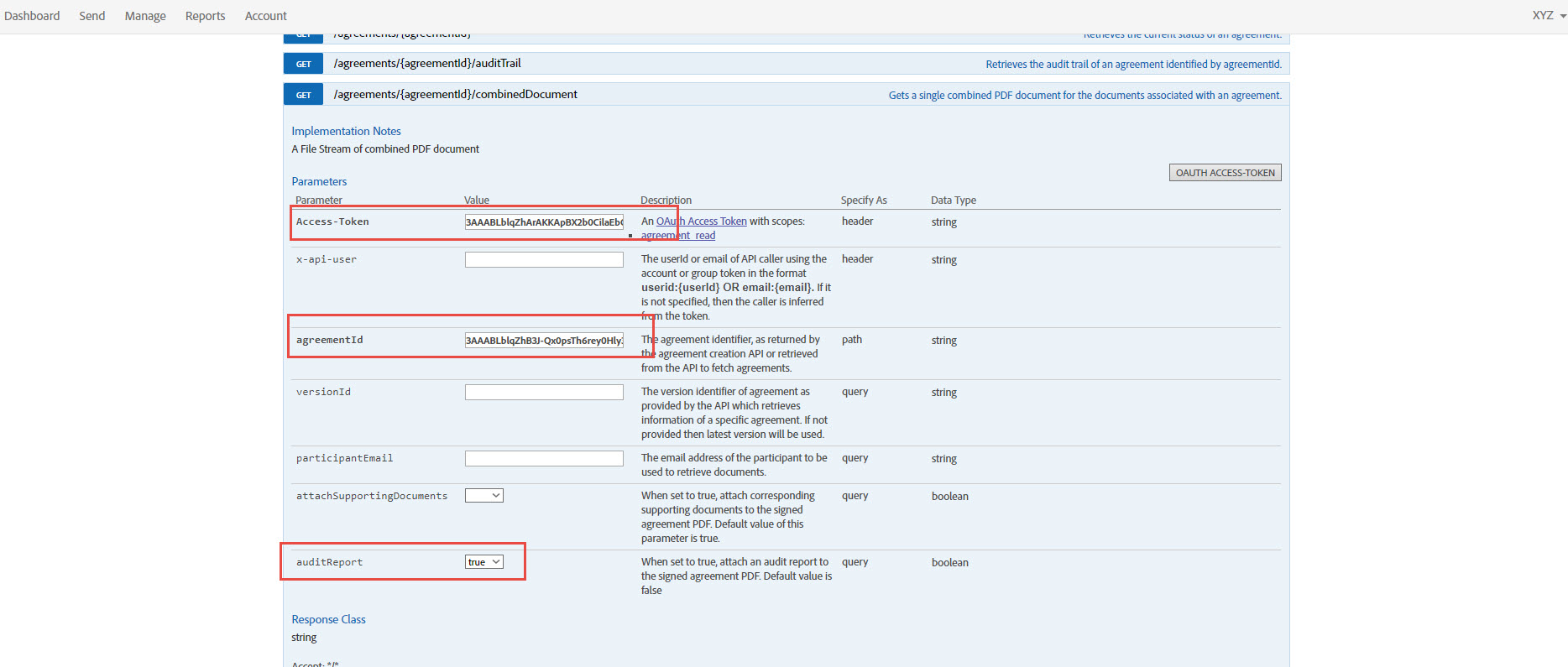
Hiermee downloadt u de gecombineerde PDF met daarin het ondertekende document, het ondersteuningsdocument en het auditrapport.
Om bulkdocumenten te downloaden, is alleen de tool voor het exporteren van documenten beschikbaar en met de API kunt u documenten alleen individueel (een voor een) downloaden. Hieronder volgt de API-methode:
https://secure.na1.adobesign.com/public/docs/restapi/v5#!/agreements/getCombinedDocument
Bibliotheeksjablonen en webformulieren
-
Log in bij Acrobat Sign als beheerder en navigeer naar: https://secure.na1.adobesign.com/public/docs/restapi/v6
-
- Klik op libraryDocuments en vouw de methode GET /libraryDocuments uit
- Klik op de knop OAUTH ACCESS-TOKEN.
- Schakel het bereik library_read:self in
- Klik op de knop Authorize
- Klik op Toegang verlenen als u hierom wordt gevraagd
- Klik op Probeer het uit!
-
De reactie wordt gegenereerd.
De libraryDocumentId is te vinden in de hoofdtekst van de reactie:


Met de nieuwe PUT/libraryDocuments/ID/me/visibility-API van Adobe kan de zichtbaarheid van een bibliotheekdocument worden bepaald (in GET /agreements). Naast de functionaliteit van DELETE /agreements/ID, stelt het nieuwe zichtbaarheidseindpunt een gebruiker ook in staat om de 'verbergen'-bewerking ongedaan te maken, dat wil zeggen, de overeenkomst weer zichtbaar maken.
Je kunt de gedetailleerde stappen hieronder volgen:
- Ga naar de methode get /libraryDocuments en haal de overeenkomst-id op.
- Klik op put /libraryDocuments/{libraryDocumentId}/me/visibility en geef de volgende aanvraag op als voorbeeld:
{
"visibility": "HIDE"
}
De bibliotheek-ID is alleen verborgen bij get /libraryDocuments, maar nog wel zichtbaar op het tabblad Beheer van de gebruikersinterface.
Notitie
- Dien een verzoek in bij het ondersteuningsteam om het bereik in te schakelen voor het verwijderen van de bibliotheek.
- Het bibliotheekdocument wordt door de API verwijderd. Dit is echter niet van invloed op de overeenkomsten die met dit bibliotheekdocument zijn gemaakt.
Een libraryDocumentID maken
-
Ga naar https://secure.echosign.com/public/docs/restapi/v5.
-
Klik op libraryDocuments.
-
Klik op de knop oAuth Access-token.
Autoriseren - Toegangstoken voor uzelf, groep of account.
-
libraryTemplateType selecteren - Document of Form_field_layer.
-
Klik op Probeer het uit.
U kunt de volgende reactie voor al uw sjablonen ontvangen. (Kopieer libraryDocumentId voor de bibliotheeksjabloon die u wilt verwijderen).
{
  "libraryDocumentList": [
    {
      "name": "testing fields",
      "modifiedDate": "2017-08-04T01:06:05-07:00",
      "scope": "PERSONAL",
      "libraryDocumentId": "3AAABLblqZhAK53Dvzq88Q1Ov0TEvMAySDPpIVjF1PWgUpy0H1uYggt4iwGiRSZYlWfl9ms_AcmgZ_uZMPPN2hNT9izwaspHc",
      "libraryTemplateTypes": [
        "DOCUMENT"
      ]
    },
Bibliotheeksjablonen verwijderen
-
Kopieer libraryDocumentID vanuit de hoofdtekst van de reactie.
-
Ga naar Delete libraryDocuments (Verwijderen>bibliotheekdocumenten).
-
Klik op de knop oAuth Access-token. Toegang autoriseren - Token voor uzelf, groep of account.
-
Plak de libraryDocumentId in het waardeveld.
-
Klik op Probeer het uit.
De sjabloon is verwijderd.U krijgt de volgende reactiecode: 204
Notitie
Alleen webformulieren met de conceptstatus kunnen worden bijgewerkt.
-
Maak de widget met behulp van post /widgets.
-
Haal de widget-id op via get /widgets.
-
Eenmaal gemaakt met behulp van de GET /widgets/{widgetId}-methode, haalt u de Etag op uit de koptekst van de reactie.
-
Gebruik de Etag die u hebt opgehaald van GET /widgets/{widgetId} onder PUT /widgets/{widgetId}. Voer widgetId en widgetInfo in onder de parameter If-Match.
{ "fileInfos": [ { "transientDocumentId": "******" } ], "name": "Widht_Name", "status": "DRAFT", "widgetParticipantSetInfo": { "memberInfos": [ { "email": "" } ], "role": "SIGNER" } } -


Voorbeelden van gebruiksscenario's
-
Maak een GET /agreements-aanroep met de juiste x-api-user.
-
Zoek in de hoofdtekst van de reactie naar de overeenkomst met de status Uit voor ondertekening en waarvoor u de ondertekenings-URL wilt vinden. Noteer de overeenkomst-id
-
Voer een GET /agreements/{agreementId}/signingUrls-aanroep uit met behulp van de overeenkomst-id die u hebt ontvangen via de GET /agreements-aanroep.
Resultaat
De uitvoer retourneert het e-mailadres van de ondertekenaar(s) en de URL voor elektronische ondertekening.

