
컴포지션을 만들고 텍스트 또는 모양 레이어를 추가한 다음 3D 스위치 옵션을 사용하여 레이어에 3D를 활성화하세요.
마지막 업데이트 날짜
2026년 8월 14일
After Effects에서 기하학 및 재질 옵션을 포함하여 경사진 돌출 텍스트와 도형 레이어를 만드는 방법을 알아보세요.
경사지고 돌출된 텍스트 및 모양 레이어
컴퓨터 그래픽에서 돌출된 개체는 3D 모양으로 나타납니다. 이 3D 효과는 오브젝트를 이동하거나 오브젝트 주위로 카메라를 이동할 때 가장 두드러집니다. 경사는 돌출된 오브젝트의 가장자리를 제어합니다.
경사진 돌출 텍스트와 모양 레이어를 만들려면 돌출을 지원하는 렌더러로 설정된 컴포지션에서 작업하면서 레이어의 3D 스위치 를 활성화하세요.
경사지고 돌출된 텍스트와 모양 레이어는 Advanced 3D와 같이 돌출을 지원하는 렌더러가 필요합니다. 컴포지션 렌더러를 변경하려면 3D 렌더러 옵션을 선택하여 렌더러 드롭다운을 열고 Advanced 3D, Cinema 4D 또는 Classic 3D를 선택하세요.
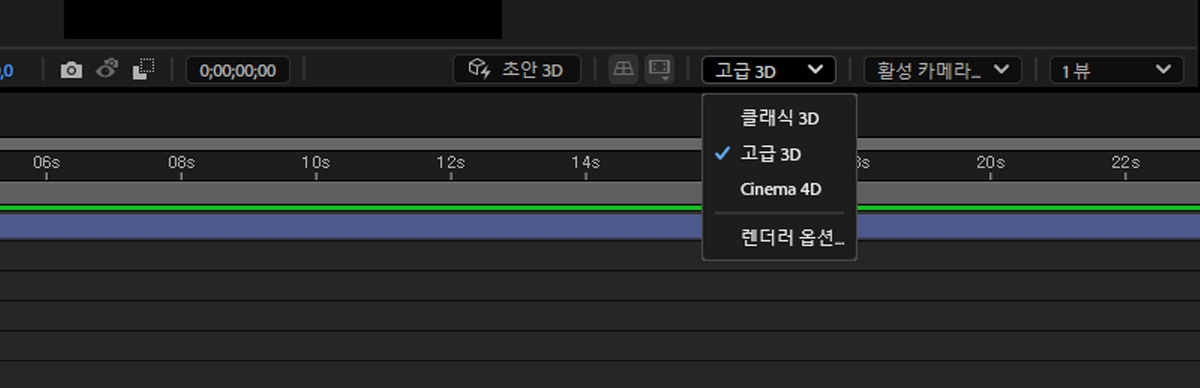
각 3D 렌더러에는 미리보기와 최종 출력에 대한 품질 및 성능 균형을 제어하는 고유한 렌더링 옵션 집합이 있습니다. 렌더링 품질, 그림자 해상도, 매끄러움과 같은 옵션들이 포함됩니다. 렌더링 옵션을 사용하여 컴포지션에서 현재 선택된 렌더러에 대한 이러한 설정을 세밀하게 조정하세요.
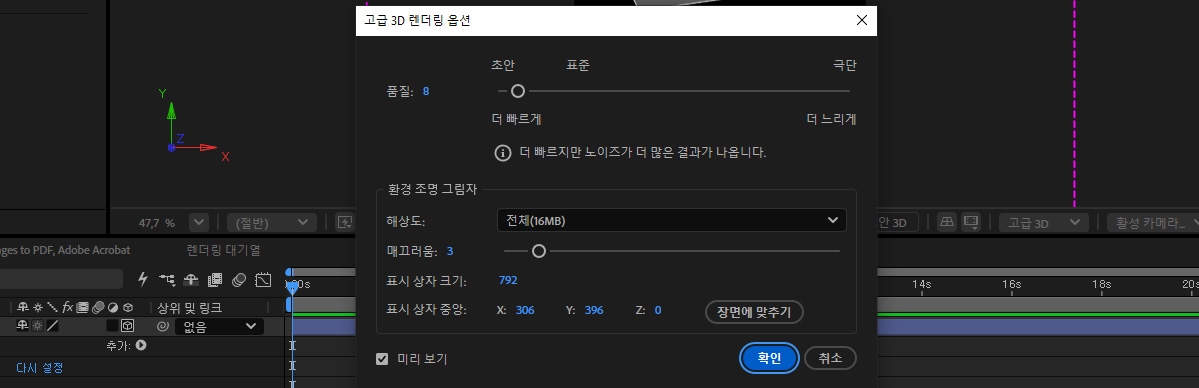
하드웨어와 컴포지션의 복잡성에 따라 3D 오브젝트는 조작하기 어려울 수 있습니다. 전체 품질 미리보기를 하기 전에 돌출 텍스트와 모양 레이어 애니메이션을 대략적으로 구성하고 실험하려면 초안 3D 모드를 사용하세요.
고급 3D 렌더러
Advanced 3D는 돌출 및 경사진 텍스트와 모양 레이어, 가져온 3D 모델, 이미지 기반 조명을 위한 환경 조명, 카메라 및 조명과 같은 기타 3D 레이어를 모두 통합된 공간에서 렌더링할 수 있는 컴포지션 렌더러입니다. 텍스트나 모양 레이어를 돌출 또는 경사지게 하거나 3D 모델을 추가하려면 먼저 3D 렌더러 메뉴에서 Advanced 3D를 선택하세요.
팁
현재 사용 중인 컴포지션 렌더러를 확인하려면 컴포지션 패널 도구 모음 오른쪽의 3D 렌더러 메뉴를 확인합니다. 이 메뉴는 컴포지션에 카메라 및 조명을 포함한 3D 레이어가 있을 때 나타납니다.
경사지고 돌출된 텍스트 및 모양 레이어 만들기
경사지고 돌출된 텍스트 또는 모양 레이어를 만들려면 다음을 수행합니다.
타임라인 패널의 레이어 도형 옵션 섹션에 있는 속성을 사용하여 경사 및 돌출을 조정하세요.
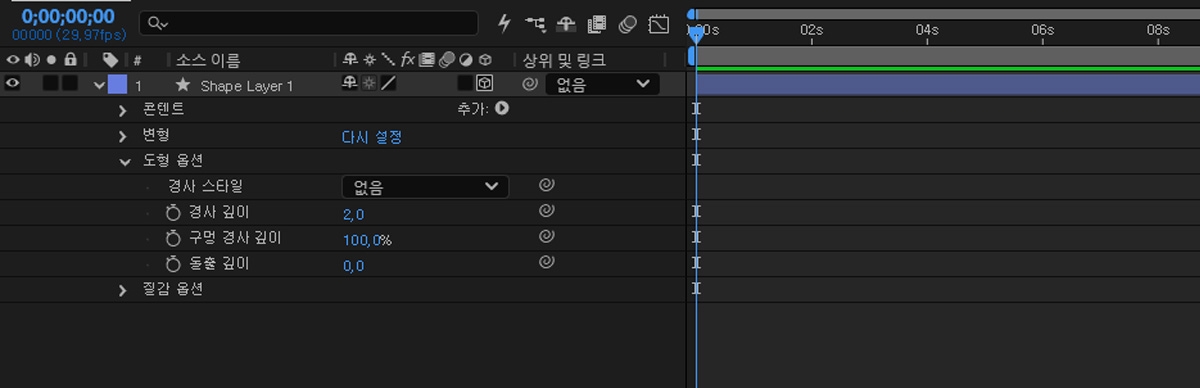
- 경사 스타일: 경사 형태입니다. 옵션으로는 없음(기본값), 각지게, 오목, 볼록이 있습니다.
- 경사 깊이: 경사의 가로 및 세로 크기(픽셀)입니다.
- 구멍 경사 깊이: 'O'의 구멍과 같이 텍스트 문자에서 내부 부분의 경사 크기입니다. 경사 깊이의 백분율로 표현됩니다.
- 돌출 심도: 돌출 두께(픽셀)입니다. 옆(돌출) 표면이 앞 표면에 수직입니다.
이러한 3D 오브젝트는 스윕된 표면의 도형(2D 모양이 지정된 경로를 따라 이동할 수 있음)을 기반으로 하며, 이는 After Effects의 다른 곳에서 사용되는 픽셀 기반 텍스트 및 모양과는 다른 접근 방식입니다. 따라서 마스크, 효과 및 트랙 매트가 도형에 적용될 경우 효과가 없습니다. 텍스트 및 모양의 도형 속성이 유지되므로 커닝, 글꼴 크기 및 아래 첨자 같은 문자 스타일이 지원됩니다.
경사지고 돌출된 벡터 아트워크
벡터 아트에서 모양 레이어를 만드는 방법은 두 가지입니다.
- 아트워크를 컴포지션으로 가져오거나(또는 Illustrator에서 직접 붙여넣기) 편집 가능한 모양 레이어로 즉시 가져옵니다.
- 푸티지로 가져오고 벡터 레이어에서 모양 만들기를 사용하여 변환하고, 모양 레이어가 생성되면 경사와 돌출을 적용할 수 있습니다.
푸티지 레이어 구부리기
3D 푸티지와 중첩된 컴포지션 레이어에는 수직 축을 중심으로 곡선을 만들기 위한 다음과 같은 도형 옵션이 있습니다.
- 곡률: 구부리는 정도(백분율)입니다. 기본값은 0%(구부리기 없음)이지만 -100%에서 100% 사이를 지정하여 비디오 벽이나 퍼덕거리는 날개를 시뮬레이션할 수 있습니다.
- 선분: 구부리기 단면의 수 또는 매끄러움을 나타내며 숫자가 낮을수록 더 넓은 단면의 거친 모양이 만들어집니다.
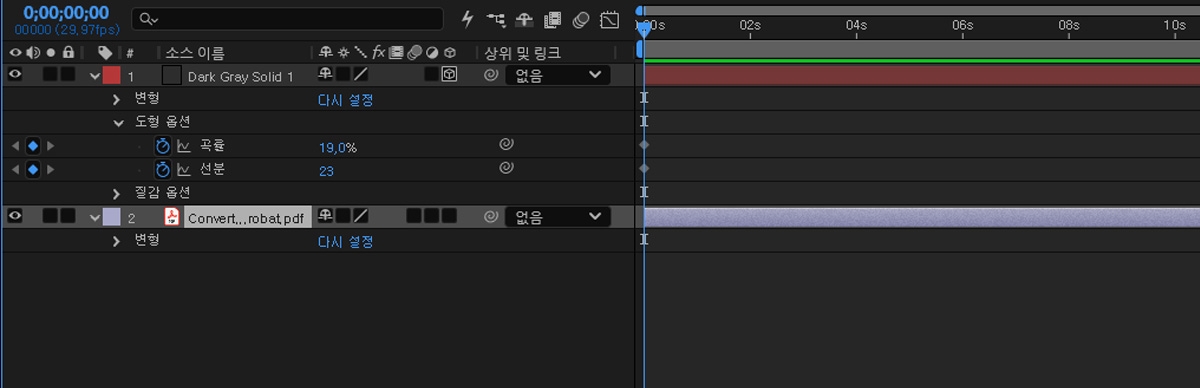
마스크와 효과를 적용할 수 있지만, 경사와 돌출은 텍스트와 모양 레이어로 제한되므로 이러한 유형의 레이어는 경사나 돌출을 적용할 수 없습니다. 또한 축소된 3D 컴포지션 레이어에서는 마스크와 효과가 무시됩니다.
질감 옵션
질감은 3D 오브젝트의 표면에 사용되며, 질감 옵션은 오브젝트가 빛과 상호작용하는 방식을 결정하는 표면의 속성입니다. After Effects에서는 여러 질감 옵션 속성뿐 아니라 돌출된 텍스트 및 모양 레이어에 질감을 적용하는 방법도 제공합니다.
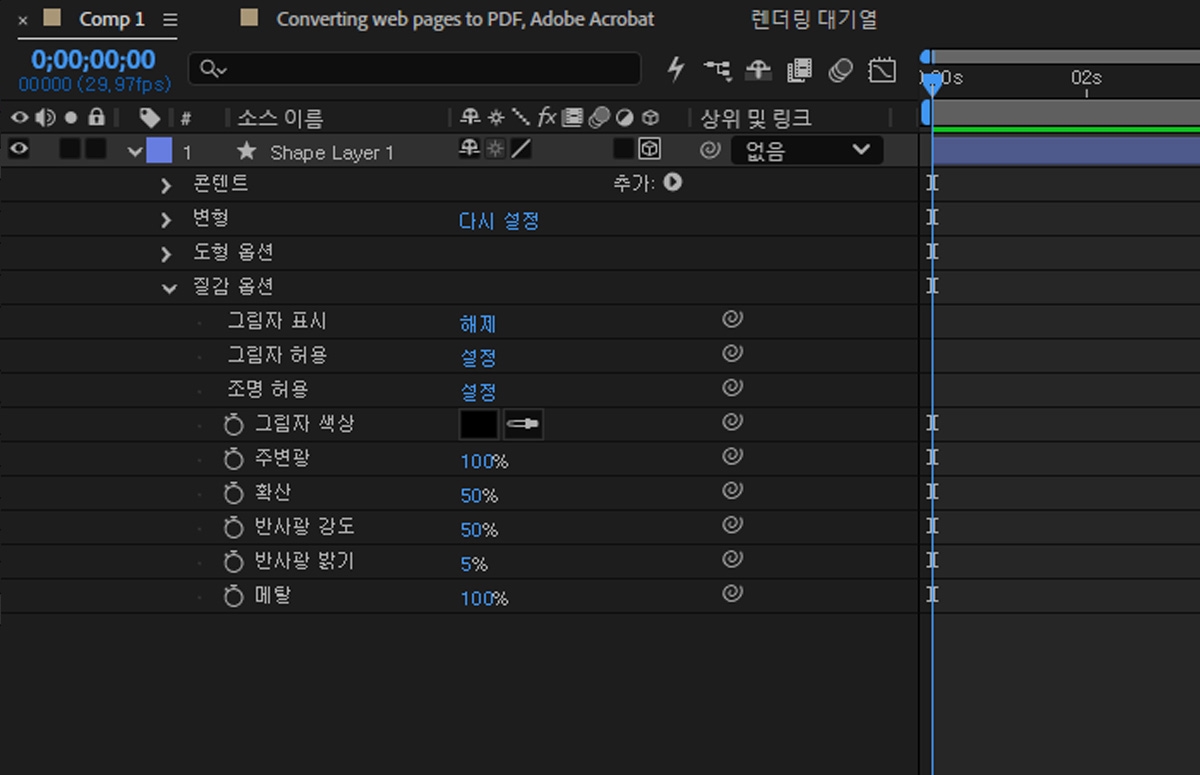
Advanced 3D 및 Cinema 4D(공유)
| 제어 | 기능 |
| 그림자 표시 | 레이어가 장면의 다른 레이어에 그림자를 드리우는지 결정합니다. |
| 그림자 허용 | 레이어가 다른 레이어에서 드리워진 그림자를 받는지 결정합니다. |
| 조명 허용 | 레이어가 장면 조명에 반응하는지 결정합니다. |
| 그림자 색상 | 레이어에서 드리워지는 그림자의 색상을 설정합니다. |
| 주변광 | 레이어에 적용되는 주변광의 양을 제어합니다. |
| 확산 | 레이어의 기본 색상이 조명에 반응하는 정도를 제어합니다.2D 모양과 일치시키려면 100%로 설정하십시오. |
| 반사광 강도 | 표면의 반사광 하이라이트 강도를 제어합니다. |
| 반사광 밝기 | 반사 하이라이트가 얼마나 선명하거나 퍼져 보이는지를 제어합니다. 낮은 값에서는 표면이 거칠고 무광으로 보이고, 높은 값에서는 매끄럽고 광택 있게 보입니다. |
| 금속성 | 표면이 반사광에 자체 색상을 얼마나 반영할지를 제어합니다. |
Cinema 4D만 해당
| 제어 | 기능 |
| 반사에 표시 | 레이어가 다른 반사 레이어의 반사에 나타나는지 결정합니다. |
| 반사 강도 | 다른 반사성 오브젝트와 환경 맵이 표면에 나타나는 강도를 제어합니다. |
| 반사 선명도 | 반사가 표면에 얼마나 선명하게 또는 흐리게 나타나는지를 제어합니다. |
| 반사 롤오프 | 비스듬한 시선 각도에서 반사가 얼마나 강화되는지 제어합니다(Fresnel 효과). |
