
Adobe Express のホームページで、「スケジュール」を選択します。
最終更新日 :
2026年2月12日
Adobe Express コンテンツスケジューラーを Facebook に連携する方法を説明します。
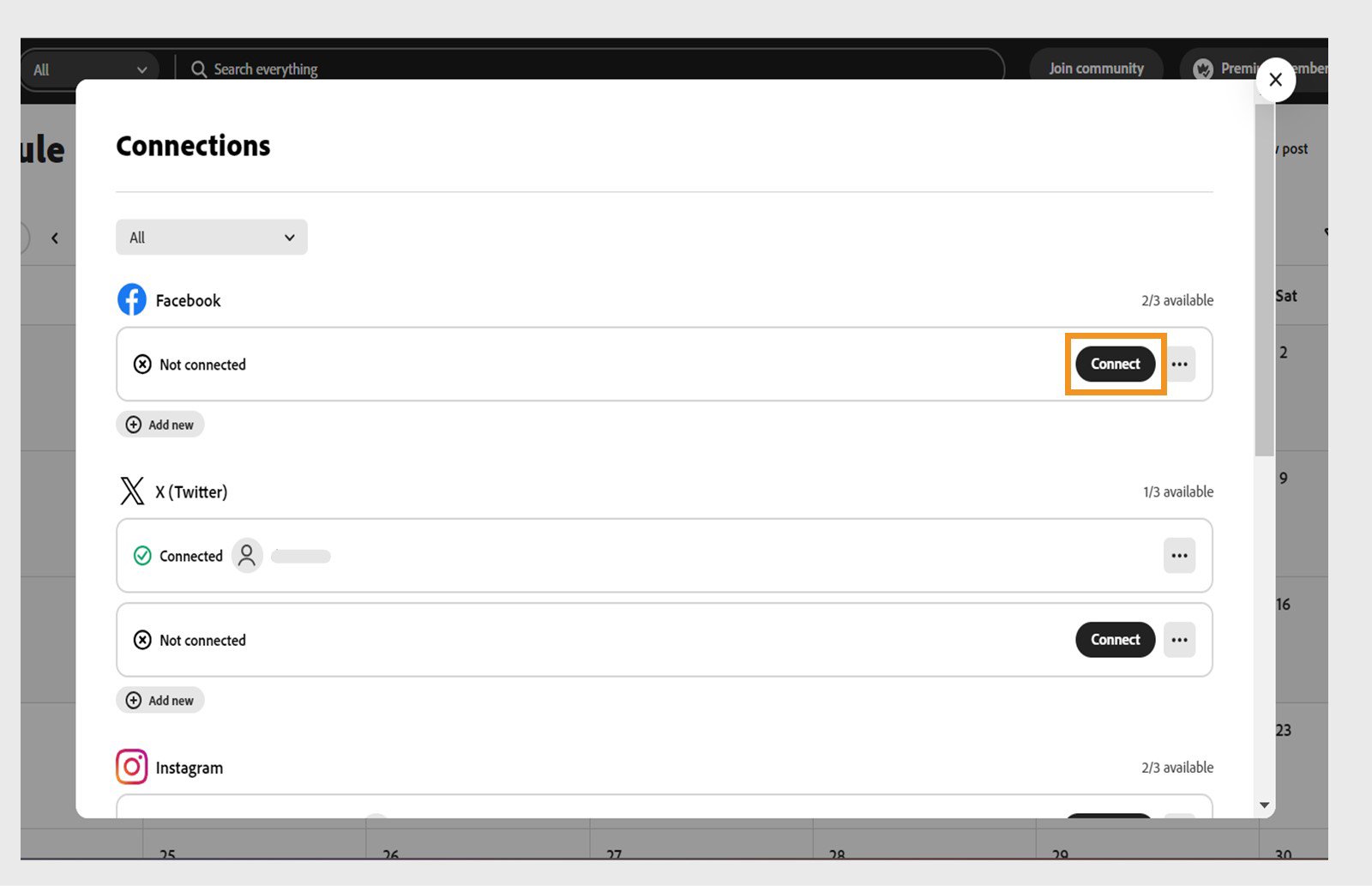
「連携を管理」を選択します。
Facebook の「新規追加」を選択し、「連携」を選択します。
「続行」を選択して、ダイアログボックスに、Facebook のログイン資格情報を入力します。
Adobe Express で使用する Facebook ページを選択し、「次へ」を選択します。
自分が管理者である Facebook ページをすべて選択し、「次へ」を選択します。
Adobe Express にアクセス許可を与えて、「完了」を選択します。 Adobe Express が正しく機能するためには、すべてのオプションをオンにしてください。
Adobe Express に連携するページをドロップダウンから選択します。
「連携」を選択します。
アカウントが連携されたという確認を受信したら、「Adobe Express に戻る」を選択します。
ヒント
適切なアカウントに連携できない場合 このビデオを再生して、Adobe Express での接続問題をトラブルシューティングします。
注意
- Meta では、現在、すべてのサードパーティ製品から Facebook グループへの公開を禁止しているため、この機能はサポートできなくなりました。 現在 Facebook グループにスケジュールされている投稿は公開されません。 引き続き Facebook でスケジュールするには、Facebook ページに連携してください。
- 連携するページの管理者である必要があります。
- ソーシャルメディアアカウントからの連携は 60 日後に期限切れになります。 スケジュール/連携を管理を選択し、再連携する各アカウントの横にある「再連携」を選択します。
