
コンポジションに 3D コンテンツが含まれている場合は、コンポジションパネルのツールバーに「ドラフト 3D」ボタンが表示されます。 ボタンを選択して、ドラフト 3D プレビューをオンにします。 これにより、After Effects は、Advanced 3D エンジンレンダラーを使用して、3D デザインに加えられた変更や更新をリアルタイムで表示するようになります。このような経験は、プレビュー中に遅延が発生しないようにシームレスかつ高速に実行されます。
最終更新日 :
2026年5月21日
より高速な Advanced 3D レンダラーを使用する Adobe After Effects のドラフト 3D プレビューを利用すると、3D シーンへの変更をリアルタイムでプレビューできます。
より高速な Advanced 3D エンジンレンダラーを使用するドラフト 3D プレビューを利用すると、3D シーンへの変更をリアルタイムでプレビューできます。 大量のシーンでのリアルタイムの再生を高速化して、アニメーションワークフローを強化するエンジンです。 レンダラーは GPU 上で実行されます。 After Effects の他のレンダラーとは異なり、Advanced 3D エンジンは、ドラフト画質専用であり、最終的な出力結果用ではありません。
詳しくは、3D デザインのアニメーションスペースでの作業を参照してください。
ドラフト 3D プレビューをオンにする
-
-
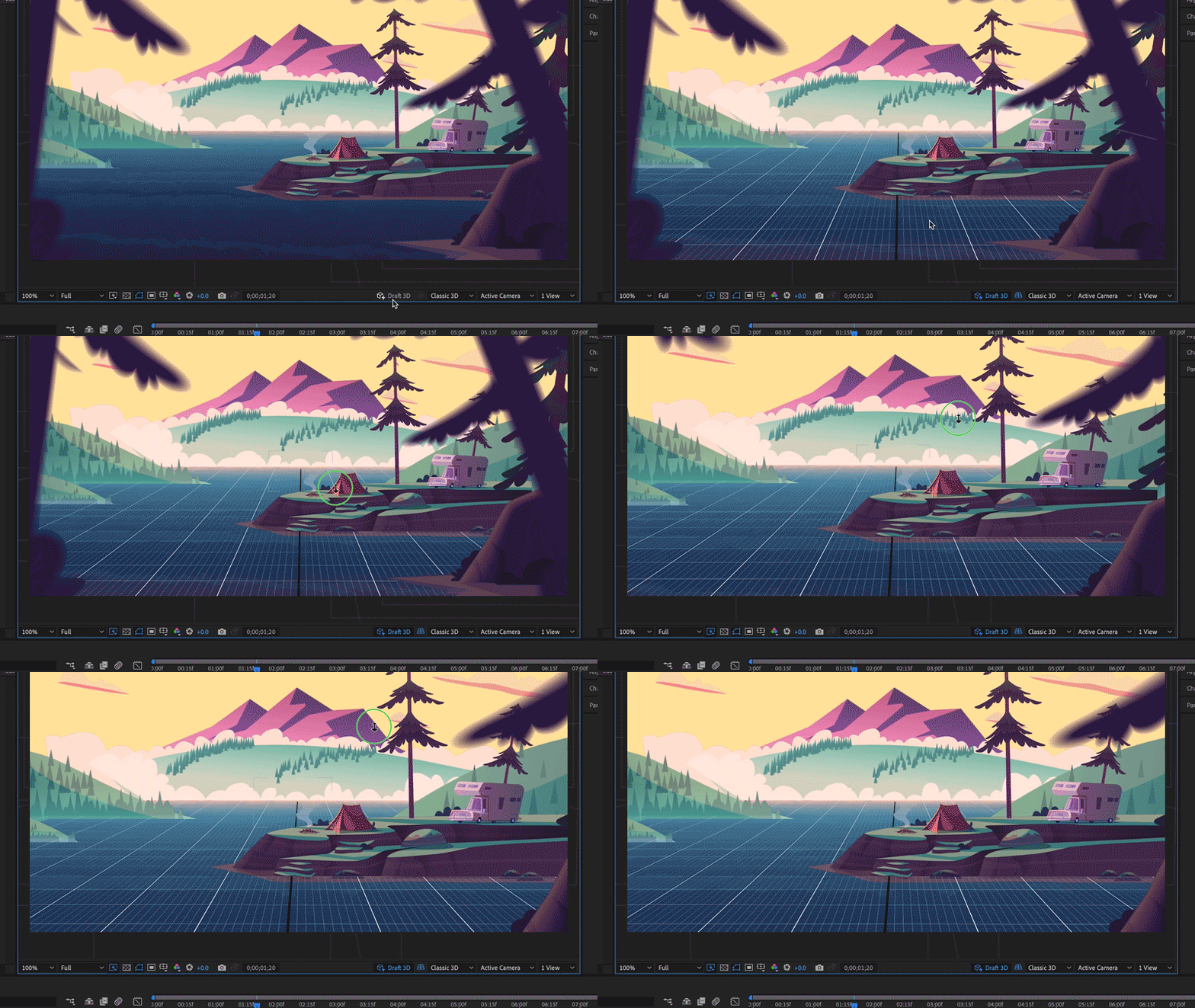
ドリー、オービット、パンなどのカメラのコントロールを使用して、デザインの即時フィードバックを表示します。
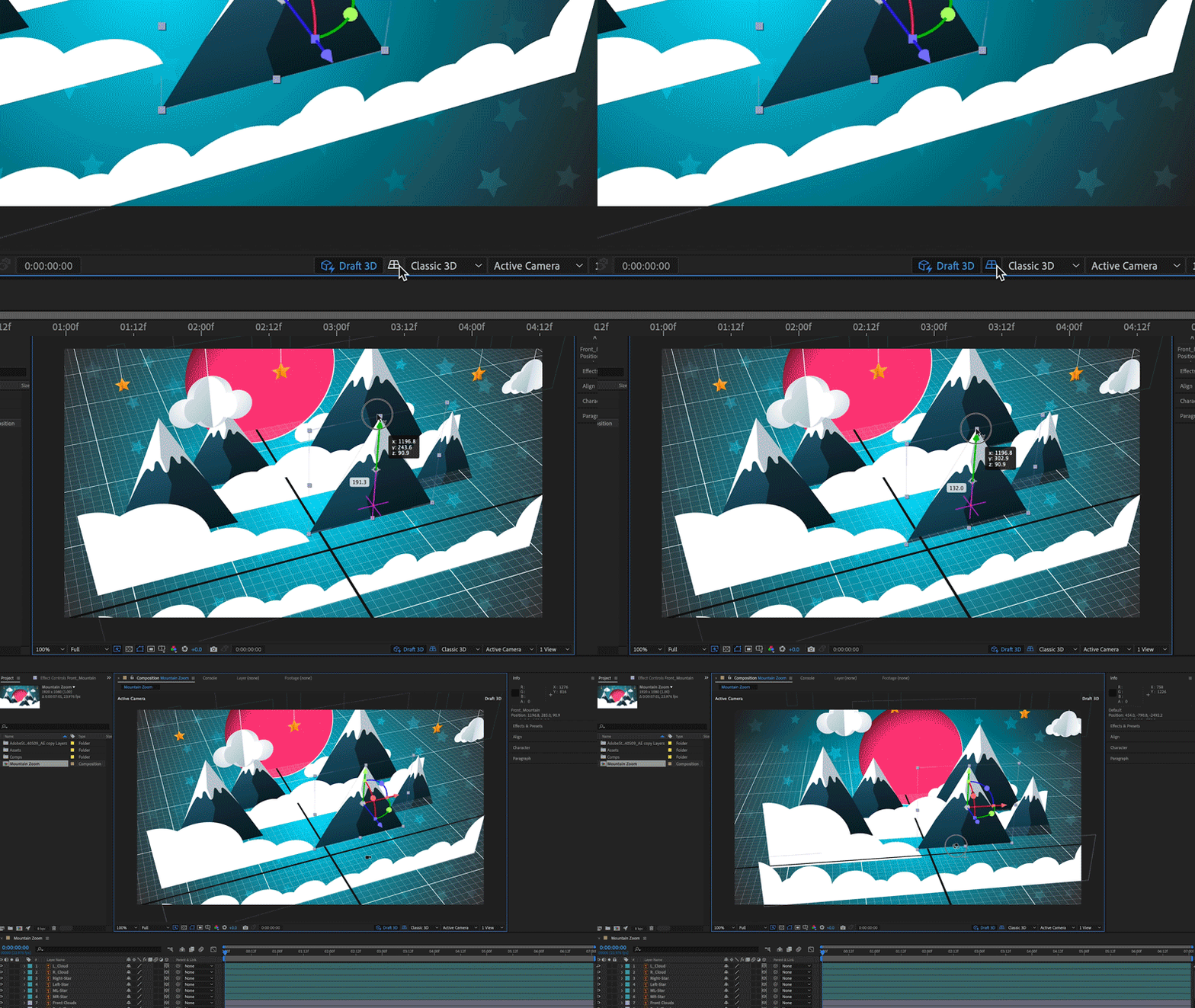
グリッドとは、3D シーンの遠近と空間を把握できる、水平方向の投影面のことです。 3D 空間でユーザーを視覚的に方向付けます。 これにより、3D 空間に接地感がもたらされます。
この機能を使用するには、「ドラフト 3D」ボタンが有効になっていることを確認してから、その横にある「3D グリッド」ボタンをクリックします。 このツールは、シーン内のすべてを一目で釣り合いの取れたものにするのに役立ちます。
重要事項
- オブジェクトがグリッドに近いほど、3D 空間内での互いの関係がわかりやすくなります。
- シーンをドリーイン、ドリーアウトすると、グリッドが徐々に拡大/縮小します。
- シーンの中心のロケーター軸は、コンポジションビューの中央に表示され、X、Y、Z 方向を示します。
拡張ビューアを使用して、コンポジションの境界を越えた領域をプレビュー
拡張ビューアを使用すると、コンポジションフレームの境界外の 3D コンテンツを表示できます。 コンポジションの最終的な外観を表示するには、標準フレームビューに戻します。

メモ
ドラフト 3D が有効な場合、一部のエフェクトがプリコンポジションにレンダリングされないことがあります。
3D アニメーションによるその他の操作
3D アニメーションの設定と、3D アニメーションや 3D スペースを修正、編集および拡張するための様々な機能を参照してください。
