
Selecteer een laag en tik op het pictogram Meer opties op de taakbalk rechts. Het menu Laagacties verschijnt. Tik in het menu op Meerdere selecteren.
Laatst bijgewerkt op
7 mei 2026
- Adobe Fresco Handboek
- Inleiding
- Nieuwe functies in Adobe Fresco
- Wat is Adobe Fresco?
- Systeemvereisten voor Adobe Fresco
- Aanvullende informatie over Adobe Fresco
- Adobe Fresco op de iPhone
- Sneltoetsen
- Toegankelijkheid in Fresco
- Adobe Fresco | Veelgestelde vragen
- Aan de slag met de gebruikersinterface
- Upgraden naar een premiumlidmaatschap om toegang te krijgen tot premiumlettertypen
- Opslag voor Adobe Fresco
- Ondersteunde functies op de iPad en Windows-apparaten
- Content Authenticity (niet beschikbaar op het vasteland van China)
- Tekenen, schilderen, animeren en delen
- Lagen
- Tekenhulpmiddelen in Adobe Fresco
- Basisvormen in Adobe Fresco
- Basisvormen als selecties laden
- Overzicht van penselen in Adobe Fresco
- Pixelpenselen
- Livepenselen
- Vectorpenselen
- Mixerpenselen
- Lintpenselen
- De drukcurve voor je stylus aanpassen
- Kleuren
- Schilderen binnen grenzen
- Beweging toepassen op illustraties
- Het gereedschap Vrije transformatie
- Toverstaf
- Poseertool
- Veegpenseel
- Het gereedschap Uitvloeien
- Tekst toevoegen en wijzigen
- Elements
- Publiceren, exporteren en delen
- Laagmaskers
- Toegang tot Creative Cloud-bibliotheken in Fresco
- Liniaal
- Gummetjes
- Je eigen lettertype toevoegen
- Rasteruitlijning
- Symmetrie
- Adobe Fresco en Creative Cloud-apps
- Clouddocumenten
- Probleemoplossing
- Voorbeelden, ideeën en inspiratie
Lees hoe je het beste kunt werken met lagen in Adobe Fresco, zodat je je illustraties eenvoudig kunt bewerken en verbeteren.
Met lagen kun je verschillende elementen van je illustratie gescheiden houden. Je kunt ook meerdere lagen selecteren en een bewerking toepassen op meer dan één laag tegelijk.
Wanneer je in Fresco tekent met pixel- en vectorpenselen, zul je merken dat Fresco de tekeningen op intelligente wijze op verschillende lagen plaatst. Je kunt ook handmatig lagen maken.
Laagacties

In Fresco beschik je over een groot aantal acties die je kunt toepassen op lagen. Je kunt bijvoorbeeld eenvoudig een laag verbergen, zodat je je kunt concentreren op alle elementen van de tekening die zich buiten die laag bevinden. Of je kunt lagen gemakkelijk herschikken om sommige elementen van je illustratie naar de voorgrond of achtergrond te verplaatsen.
Je vindt pictogrammen voor veelgebruikte laagacties zoals Laag toevoegen en Laag verbergen op de taakbalk. Tik voor andere acties op het pictogram Meer opties om het pop-upmenu Laagacties weer te geven en de actie te selecteren.
Als je een laag wilt verplaatsen, druk je lang op de laag en sleep je deze omhoog of omlaag naar de gewenste locatie in de laaghiërarchie.
Selecteer meerdere lagen om ze snel te transformeren, de dekking of overvloeimodus aan te passen, de zichtbaarheid te wijzigen of een groep te maken.
Wil je een vectorlaag omzetten in een pixellaag?
Gebruik de actie Converteren naar pixellaag om een vectorlaag om te zetten in een pixellaag als je je tekening op de vectorlaag wilt bewerken met pixelpenselen of livepenselen.

Na de conversie kunnen de elementen op de laag korrelig worden als ze worden vergroot.
Wat doet de actie Omlaag samenvoegen?
Gebruik de actie Naar beneden samenvoegen  om meer dan één laag te combineren tot één enkele laag als je de elementen van de verschillende lagen samen wilt bewerken.
Denk eraan dat je de samengevoegde lagen niet meer kunt splitsen, tenzij je direct na deze actie op Ongedaan maken  tikt.
tikt.
Laaggroepacties
Wanneer je illustratie veel lagen heeft, kun je kleinere laaggroepen maken om zo je werkruimte overzichtelijk te houden. In Fresco zijn veel acties voor laaggroepen beschikbaar waarmee je sneller kunt werken.
Laagmaskeracties
Met laagmaskers kun je de transparantie van delen van lagen regelen. Je beschikt over acties zoals Masker omkeren  en Masker koppelen
  voor meer controle om zo het gewenste resultaat te krijgen.
Zie Laagmaskers voor meer informatie over het gebruik van maskers om het gewenste resultaat te krijgen.
Inhoud van laag wissen
Kies Laag wissen om de inhoud van een laag te wissen. Gebruik hiervoor het menu Laagacties. Met de opdracht Laag wissen worden alle pixels voor rasterlagen ingesteld op transparant en worden alle paden op een vectorlaag gewist. Deze actie is niet zichtbaar voor laaggroepen. De optie Laag wissen is ingeschakeld in alle gevallen waarin de laag kan worden bewerkt. De optie is bijvoorbeeld verborgen als een laag is vergrendeld of niet zichtbaar is.
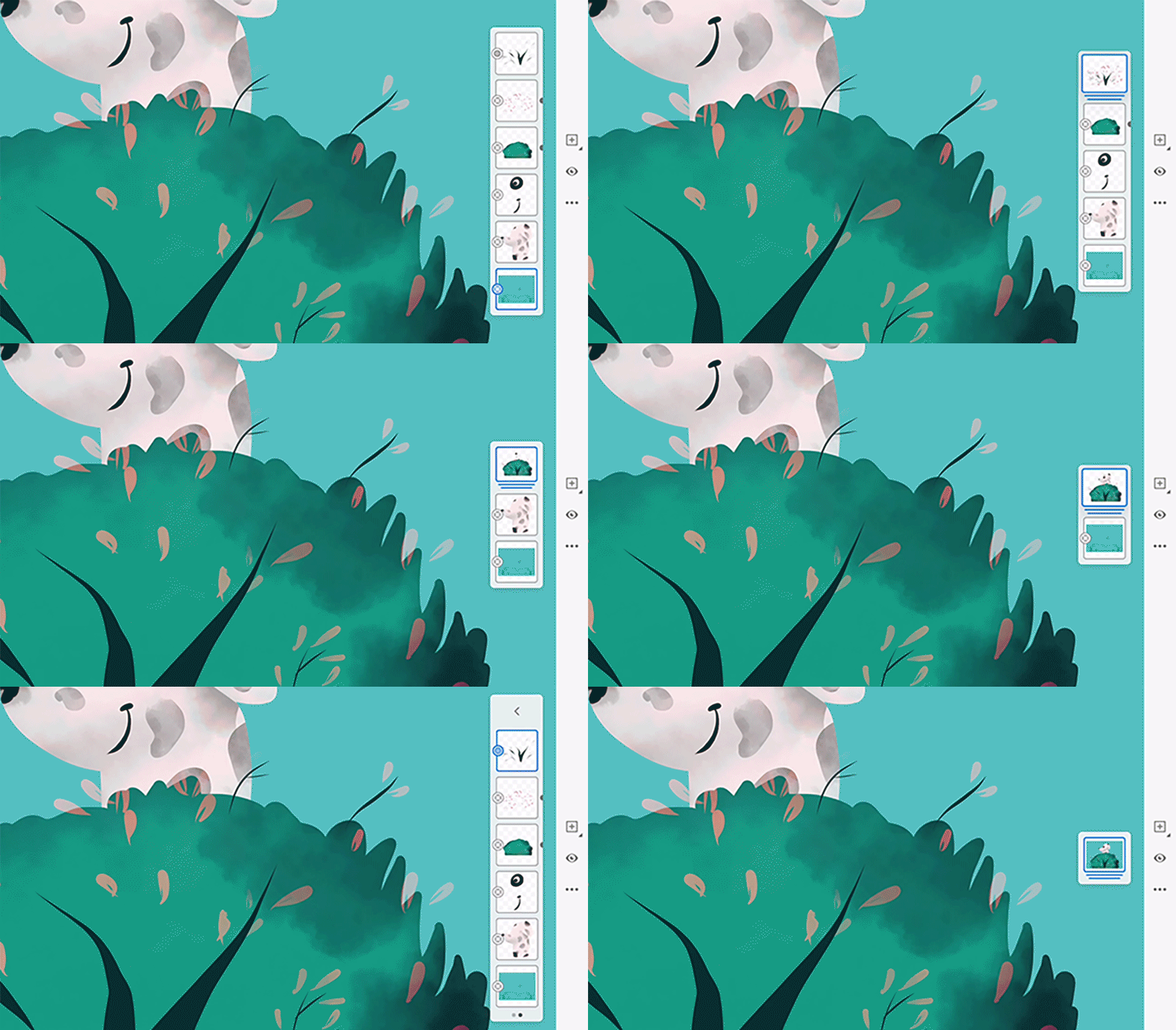
Meerdere lagen selecteren
Je kunt meerdere lagen selecteren waarna je ze tegelijk kunt verplaatsen, kopiëren, samenvoegen, transformeren of verwijderen.
Meerdere lagen selecteren en acties voor meerdere lagen gebruiken:
-
-
Tik op meer lagen om deze toe te voegen aan de selectie. Bovenaan de laagstapel zie je het aantal geselecteerde lagen.
 Je kunt ook de snelknop gebruiken om meerdere lagen te selecteren.
-
Nadat je meerdere lagen hebt geselecteerd, klik je op het Meer opties pictogram.
In het menu Acties voor meerdere lagen heb je de opties om lagen te verwijderen, dupliceren, kopiëren, samenvoegen en vergrendelen.Je kunt ook alle geselecteerde lagen samenvoegen.
Meerdere lagen tegelijk verplaatsen
Selecteer de lagen die je tegelijk wilt verplaatsen. Tik op de groep, laat je vinger staan en sleep de groep naar de gewenste positie in de laagstapel.
Meerdere lagen tegelijk transformeren
Selecteer de lagen die je wilt transformeren. Tik op het gereedschap Verplaatsen en transformeren op de werkbalk, waarna je alle geselecteerde lagen tegelijk kunt verplaatsen, spiegelen, schalen, draaien, verschuiven, vergroten of verkleinen.
Nadat je de lagen hebt getransformeerd, kun je de modus voor meerdere lagen afsluiten door te tikken op sluiten (x) bovenaan de laagstapel.
Heb je meer ruimte nodig en wil je het verschuifgereedschap verbergen? Tik op het duwtjespictogram  in de werkbalk Transformeren om het te verbergen. Tik nogmaals om het opnieuw weer te geven.
Een aanpassingslaag past kleur- en toonaanpassingen toe op je afbeelding zonder de pixelwaarden permanent te wijzigen. In plaats van bijvoorbeeld een aanpassing via niveaus of curven rechtstreeks op je afbeelding toe te passen, kun je een aanpassingslaag voor niveaus of curven maken. De kleur- en toonaanpassingen worden opgeslagen in de aanpassingslaag en worden toegepast op alle onderliggende lagen. Je kunt meerdere lagen corrigeren door één aanpassing aan te brengen in plaats van elke laag afzonderlijk aan te passen. Je kunt je wijzigingen op elk moment verwijderen en de originele afbeelding herstellen.
Aanpassingslagen bieden de volgende voordelen:
Niet-destructieve bewerkingen. Je kunt op elk moment verschillende instellingen proberen en de aanpassingslaag opnieuw bewerken. Je kunt het effect van de aanpassing ook verminderen door de dekking van de laag te verlagen.
Selectieve bewerking. Schilder op het afbeeldingsmasker van de aanpassingslaag om een aanpassing toe te passen op een deel van een afbeelding. Later kun je bepalen welke delen van de afbeelding moeten worden aangepast door het laagmasker opnieuw te bewerken. Je kunt de aanpassing variëren door met verschillende grijstinten op het masker te schilderen.
Mogelijkheid om aanpassingen toe te passen op meerdere afbeeldingen. Je kunt aanpassingslagen kopiëren en plakken tussen afbeeldingen om dezelfde kleur- en toonaanpassingen toe te passen.
Aanpassingslagen hebben veel van dezelfde kenmerken als andere lagen. Je kunt de dekking en overvloeimodus aanpassen en je kunt ze groeperen om de aanpassing op specifieke lagen toe te passen. Je kunt ook de zichtbaarheid ervan in- en uitschakelen om het effect toe te passen of een voorvertoning van het effect te bekijken.
De kleuraanpassingslagen in Fresco, Helderheid/contrast, Kleurtoon/verzadiging en Kleurbalans, komen overeen met de aanpassingslagen van Photoshop. Deze aanpassingslagen kunnen worden geopend en opgeslagen in Photoshop.
Fresco ondersteunt drie soorten kleuraanpassingen en de functie Uitknippen.
1. Tik in het rechterdeelvenster op het pictogram Vormgeving in de taakbalk.
2. Om aan de slag te gaan, experiment met Kleurtoon/Verzadiging , Helderheid/Contrast en Kleurbalans.
Helderheid/contrast toepassen op een afbeelding:
1. Open het deelvenster Laageigenschappen en gebruik schuifregelaars om de helderheid en het contrast voor je laagstapel aan te passen.
2. Breng wijzigingen aan in alle lagen onder de hoofdlaagstapel met behulp van de aanpassingslaag.
Kleurtoon/verzadiging toepassen op een afbeelding:
Pas de Kleurtoon/Verzadiging van de afbeelding aan met schuifregelaars. De Kleurtoon/Verzadiging regelt alle kleuren in de afbeelding.
Je kunt één kleurbereik isoleren en het effect wijzigen. Dit biedt de gebruiker een andere mate van controle om te kleuren met verschillende tonen.
Kleurbalans toepassen op een afbeelding:
Met behulp van kleurbalans kun je spelen met de kleurintensiteit door met behulp van schuifregelaars bepaalde kleuren intenser te maken of schaduwen te isoleren.
Aanpassingslagen en uitknipmaskers
De effecten van een aanpassingslaag kunnen worden uitgeknipt voor een bepaalde laag of laaggroep. Je kunt dit doen door het vakje Clip te selecteren wanneer je de aanpassingslaag maakt of door de aanpassingslaag te selecteren en op het pictogram Uitkniplaag op de balk Laagacties te tikken.
Aanpassingslagen en laagmaskers
Je kunt laagmaskers ook combineren met een aanpassingslaag om zo een deel van de aanpassing te maskeren. Hiervoor maak je een aanpassingslaag, tik je op het menu Laagacties en selecteer je Laagmasker maken .
Laageigenschappen
De opties in de pop-up Laageigenschappen helpen je interessante visuele resultaten te krijgen met je grafische elementen.
Overvloeimodus
Kies een modus om kleuren op een unieke manier te mengen en een opvallend resultaat te creëren. Je krijgt alle overvloeimodi die je ook hebt in Photoshop.
Dekking
Pas de schuifregelaar aan om de geselecteerde laag transparant te maken.
Met een referentielaag kun je een laag maken en deze als primaire referentie gebruiken. Later kun je verschillende nieuwe lagen maken en je illustraties toevoegen met behulp van de grenzen van de referentielaag.
1. Tik op het pictogram Meer opties om het pop-upmenu Laagacties weer te geven.
2. Klik op Laag toevoegen en voeg een laag toe.
3. Open de nieuwe laag en klik ergens in de laag om het deelvenster Laagacties te openen.
4. Klik op Instellen als referentie om de laag in te stellen als referentielaag.
5. Maak een nieuwe laag en vul het laagtype in.
Bij het selecteren van Vulling kies je tussen Vector of Pixel in de pop-up Vullaagtype . Een vectorlaag wordt een vectorreferentielaag en een pixellaag wordt een pixelreferentielaag. De pop-up verschijnt alleen op de vectorlaag.
6. Voeg je artwork toe met behulp van de grenzen van je referentielaag.
Alle andere lagen verbergen/tonen
Je kunt nu alle lagen verbergen, behalve de laag waaraan je werkt, en later alle lagen opnieuw weergeven.
Alle andere lagen verbergen:
1. Tik op het pictogram Meer opties of tik op de laag waaraan je wilt werken om het pop-upmenu Laaggroepacties weer te geven.
2. Tik op Alle andere lagen verbergen om alle andere lagen te verbergen behalve degene waaraan je werkt.
Alle andere lagen weergeven:
1. Tik op het pictogram Meer opties of tik op de laag waaraan je wilt werken om het pop-upmenu Laaggroepacties weer te geven.
2. Tik op Alle andere lagen tonen om alle andere lagen te tonen.
Je kunt de functie Alle andere lagen tonen/verbergen ook toepassen door te dubbeltikken op een laag terwijl de secundaire snelknop is geselecteerd. Zie Aan de slag met de gebruikersinterface voor meer informatie over snelknoppen.
En nu verder?
Heb je een vraag of een idee?

Als je een vraag wilt stellen of een idee wilt delen, sluit je dan aan bij de Adobe Fresco-community. We horen graag van je.
