Als je een vraag hebt of een idee wilt delen, horen we graag van je. Deel je mening met de Adobe Fresco-community.
Laatst bijgewerkt op
7 mei 2026
- Adobe Fresco Handboek
- Inleiding
- Nieuwe functies in Adobe Fresco
- Wat is Adobe Fresco?
- Systeemvereisten voor Adobe Fresco
- Aanvullende informatie over Adobe Fresco
- Adobe Fresco op de iPhone
- Sneltoetsen
- Toegankelijkheid in Fresco
- Adobe Fresco | Veelgestelde vragen
- Aan de slag met de gebruikersinterface
- Upgraden naar een premiumlidmaatschap om toegang te krijgen tot premiumlettertypen
- Opslag voor Adobe Fresco
- Ondersteunde functies op de iPad en Windows-apparaten
- Content Authenticity (niet beschikbaar op het vasteland van China)
- Tekenen, schilderen, animeren en delen
- Lagen
- Tekenhulpmiddelen in Adobe Fresco
- Basisvormen in Adobe Fresco
- Basisvormen als selecties laden
- Overzicht van penselen in Adobe Fresco
- Pixelpenselen
- Livepenselen
- Vectorpenselen
- Mixerpenselen
- Lintpenselen
- De drukcurve voor je stylus aanpassen
- Kleuren
- Schilderen binnen grenzen
- Beweging toepassen op illustraties
- Het gereedschap Vrije transformatie
- Toverstaf
- Poseertool
- Veegpenseel
- Het gereedschap Uitvloeien
- Tekst toevoegen en wijzigen
- Elements
- Publiceren, exporteren en delen
- Laagmaskers
- Toegang tot Creative Cloud-bibliotheken in Fresco
- Liniaal
- Gummetjes
- Je eigen lettertype toevoegen
- Rasteruitlijning
- Symmetrie
- Adobe Fresco en Creative Cloud-apps
- Clouddocumenten
- Probleemoplossing
- Voorbeelden, ideeën en inspiratie
Lees hoe je delen van een laag of laaggroep verbergt of weergeeft met behulp van laagmaskers en uitknipmaskers.
Laagmaskers bepalen de zichtbaarheid van lagen zonder de laag zelf te bewerken. Afhankelijk van het soort effect dat je wilt bereiken, kun je een laagmasker of een uitknipmasker gebruiken.
Een laagmasker bepaalt de zichtbaarheid van lagen waarop dit wordt toegepast. Met uitknipmaskers kun je een masker maken door een of meer lagen te knippen naar een andere laag of laaggroep eronder.
Een laagmasker maken
Je maakt als volgt een laagmasker:
- Selecteer de laag waarop je het masker wilt toepassen.
- Tik op het pictogram voor meer acties
 op de taakbalk en kies Leeg masker maken.
 - Gebruik de opties Laag tonen en Laag verbergen terwijl je op het masker tekent om de zichtbaarheid van je tekening op de laag te regelen.
Gebieden aangeven die je wilt maskeren
Je geeft als volgt de gebieden aan die je wilt maskeren:
- Gebruik de Selectie-tool uit de werkbalk om gebieden te definiëren die je wilt maskeren.
- Gebruik de actie Wissen op de balk Selectie-acties om die gebieden te maskeren.
Je gebruikt een uitknipmasker als volgt:
- Maak het object dat je als masker wilt gebruiken. Je kunt twee of meer lagen als masker gebruiken.
- Maak een nieuwe laag en plak of schilder een object waarvan de kleur of textuur de eerste laag moet vullen.
- Knip de twee lagen samen door te tikken op het Uitknipmasker-pictogram
 .
.
In de onderstaande afbeelding wordt bijvoorbeeld de eerste laag, een uitgesneden portret van een vrouw, gebruikt als uitknipmasker, terwijl de kleurige textuurlaag de bovenste laag is. Wanneer je nu de twee lagen selecteert en tikt op in het rechterdeelvenster, krijg je de kleurrijke textuur binnen het uitgesneden portret van een vrouw.

Opmerking:
Je kunt lagen samenvoegen, beweging toepassen en ze langs een pad verplaatsen om meer dramatische animaties te maken.
Tips en trucs
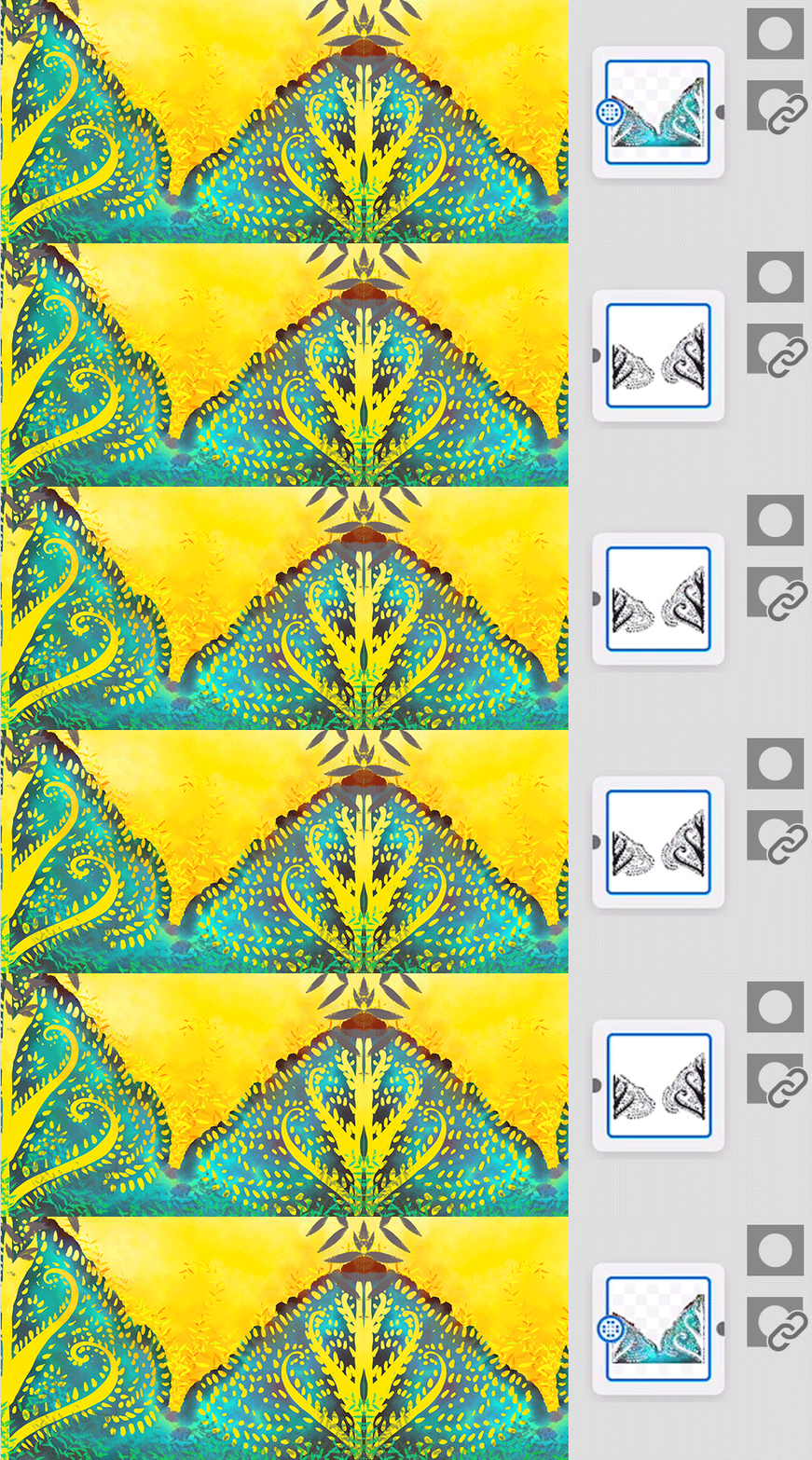
- Wanneer een laagmasker wordt toegevoegd, wordt er links van de miniatuur van het laagmasker een kleine zwarte stip weergegeven om aan te geven dat er een laagmasker is gekoppeld aan die laag.
- Je kunt tussen de laag en het laagmasker vegen om te kijken hoe je maskerbewerkingen de laag beïnvloeden. Als je wilt schakelen van het laagmasker naar de laag, veeg je naar rechts op de miniatuur van het laagmasker. Hierdoor wordt de laag geactiveerd in plaats van het laagmasker, zodat je de tekening kunt bewerken. De laagminiatuur wordt zichtbaar en actief, de kleine zwarte stip wordt rechts van de miniatuur weergegeven.
- Standaard zijn een laag en het masker gekoppeld. Je kunt ze desgewenst loskoppelen als je de grootte of positie van het laagmasker wilt wijzigen.
- Je kunt in één keer de verborgen delen tonen en de zichtbare delen verbergen met de actie Masker omkeren.
- Je hebt meerdere manieren om te maskeren: pas een masker toe op de hele laag of gebruik de Lasso
 -tool om te selecteren en maak vervolgens een masker van die selectie.
Verwante bronnen
Nu je weet hoe je kleur toevoegt en laagmaskers gebruikt in Adobe Fresco, kun je een stapje verder gaan en lezen hoe je pixelpenselen, livepenselen, vectorpenselen, kleuren en lagen gebruikt.
Praat met ons