
コンポジションを作成し「 コンポジション」/「新規コンポジション」を選択します。
または
ホームスクリーンで「新規コンポジション」タイルをクリックします。
または
プロジェクトパネルの「Comp」アイコンをクリックします。
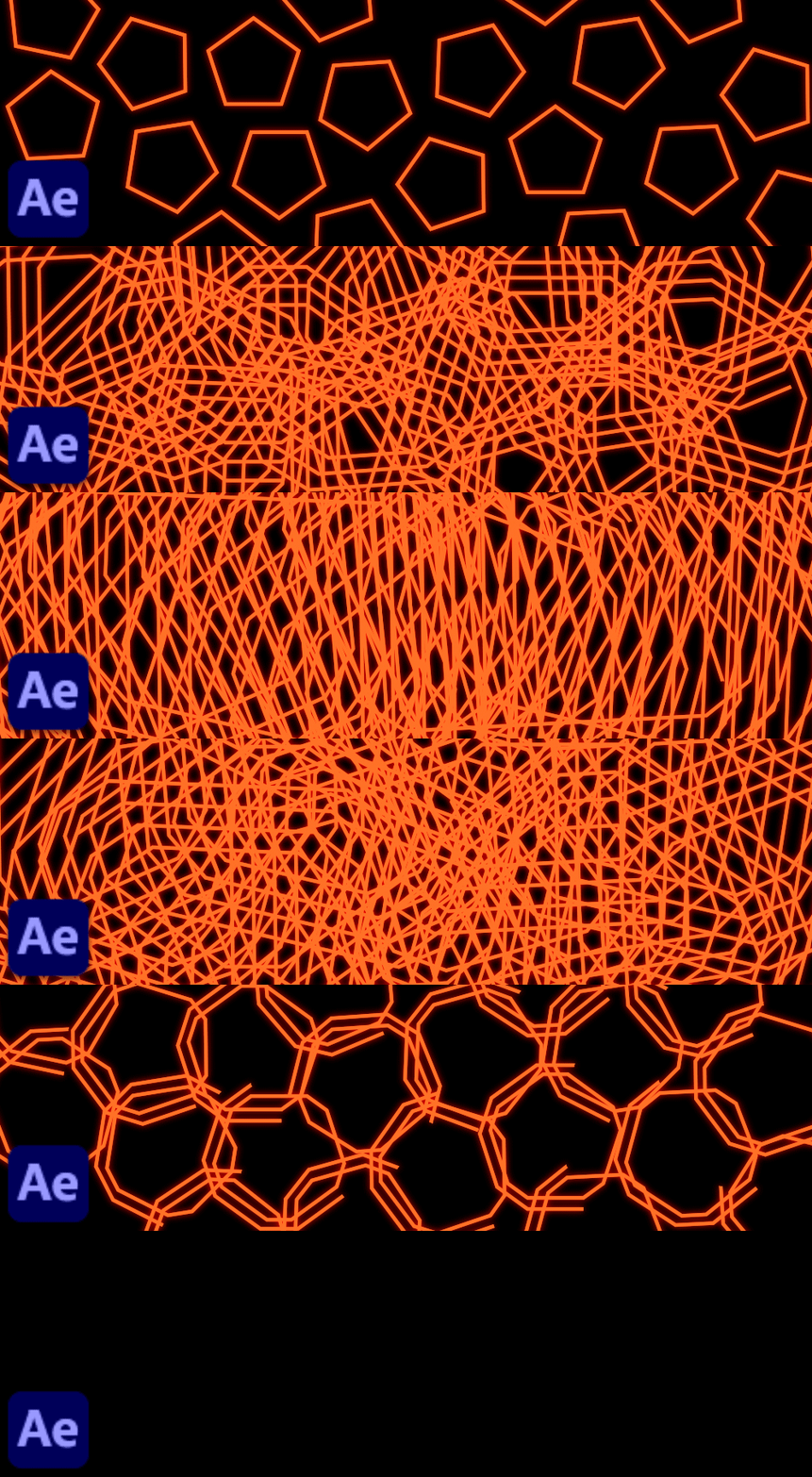
パスの操作はエフェクトに似ています。 これらのライブの操作は、シェイプのパスに作用し、他のシェイプ操作(塗りやストロークなど)を適用できるパスを作成できます。 元のパスは変更されません。 そのうちの 1 つはパスのオフセットです - 元のパスからパスをオフセットすることによって、シェイプを拡大または縮小します。 クローズパスの場合、「量」の値が正であればシェイプが拡張され、負であれば縮小されます。
次のプロパティから選択できます。

単一のシェイプパスの複製を同心円状に作成する
時間を節約し、実験的なアニメーションを作成できます。

互いを基準にした相対位置でアニメーション化する
すべてのコピーをどのようにアニメーション化しても、位置は互いに相対的です。 同じアンカーポイントを共有し、同じサイズと位置でアニメーション化します。

コピーをオフセットして、ネストまたは拡大するアニメーションを作成する
「コピー数オフセット」プロパティを使用して、折りたたみ効果または拡張エフェクトを作成できます。 たとえば、フレームの外側からシェイプが表示され、全体が中央に折りたたまれるアニメーションなどです。

他のシェイプカスタマイズ機能を適用する
また、ダッシュ、パスのトリミングなどの他のシェイプの変更を使用して、異なる外観を作成することもできます。
繰り返しシェイプを作成するには、次の手順を実行します。
コンポジションを作成し「 コンポジション」/「新規コンポジション」を選択します。
または
ホームスクリーンで「新規コンポジション」タイルをクリックします。
または
プロジェクトパネルの「Comp」アイコンをクリックします。
「シェイプ」ツールアイコンをクリックし、「スター」ツールを追加します。 コンポジションパネルで、シェイプを描画します。
「タイムライン」パネルにシェイプレイヤーが追加されます。 三角形をクリックしてコンポーネントを表示します。その下の右側にある「追加」をクリックし、ドロップダウンから「パスのオフセット」を選択します。

シェイプを拡張する場合は、値を正の値に設定します。 縮小するには、負の値に設定します。 0 は変更されないままにします。
シェイプのエッジのスタイルを維持するには、「線の結合」プロパティで、ドロップダウンから「マイター結合」を選択します。
これにモーションを追加する場合は、キーフレームを使用します。「コピー数のオフセット」プロパティの横にあるストップウォッチをクリックし、値を調整します。 小さい値から始め、徐々に値を増やすことができます。 値を変更するたびに、キーフレームが現在の時間インジケーターに基づいて追加されます。
エッジの丸みを制御するさまざまなライン結合オプションから選択できます。 コピーを作成し、ベベルまたはラウンド結合でオフセットすると、形状とは異なるデザインを取得できます。 マイター結合は元の形状を保持します。 実験し、何が効果的かを確認するのが最善です。

マイター結合の場合は、尖ったエッジになります。

ラウンド結合は、丸い、柔らかいエッジを提供します。

ベベル結合は、正方形または長方形のエッジを提供します。
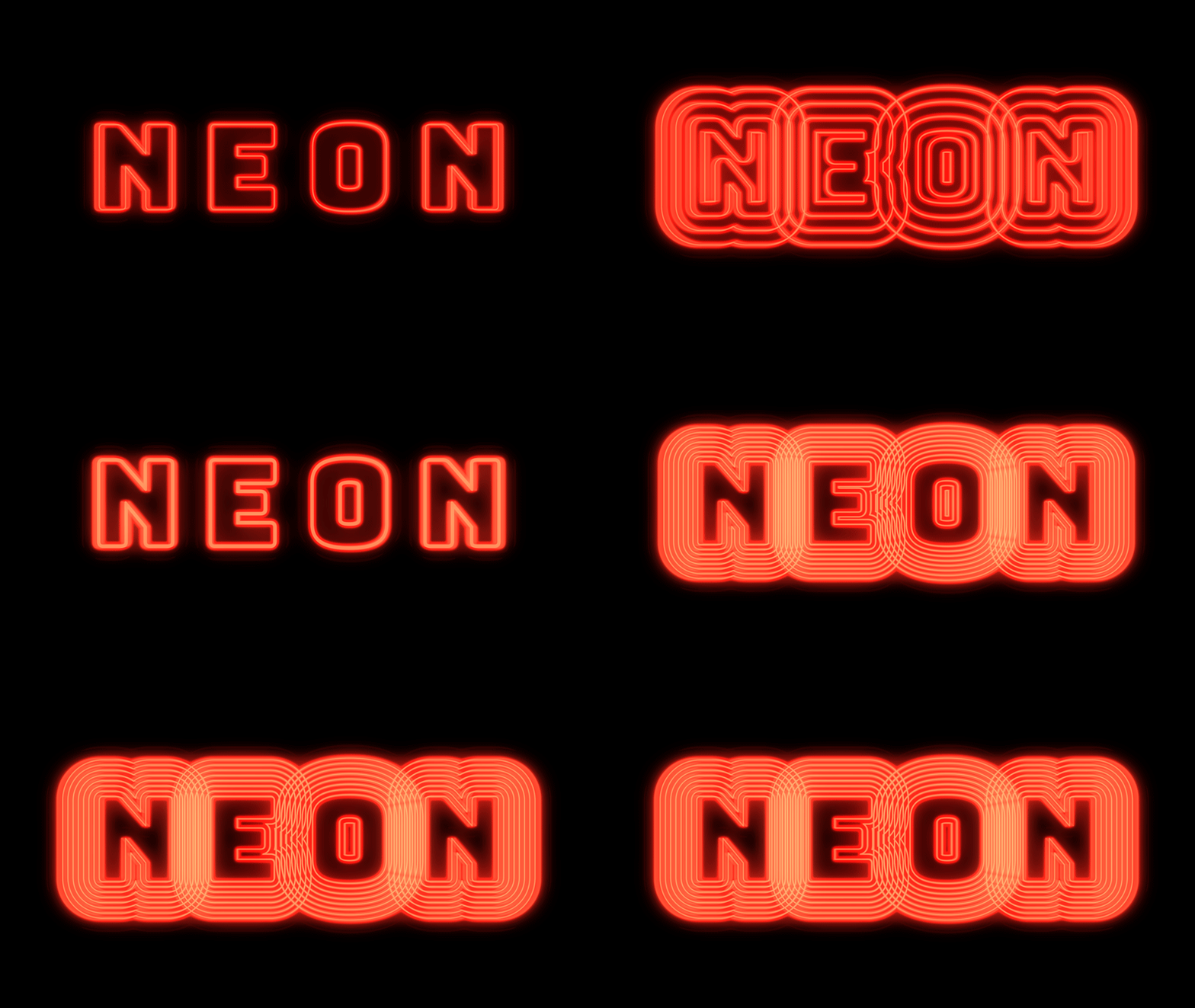
このアニメーションで作成して実験する場合は、サンプル .aep プロジェクトをダウンロードして開始してください。 パスのオフセットシェイプエフェクトでいろいろと試して、このアニメーションの上に構築することができます。
ダウンロード

この機能の仕組みを理解できたので、実際の例をコミュニティに紹介し、作業を共有しましょう。 皆様からのご意見やパスのオフセットシェイプエフェクトで作成された作品をお待ちしております。
