
Escolha 'Janela' > 'Camadas'.
Última atualização em
23 de mar de 2026
- Guia do Usuário do InDesign
- Conheça o InDesign
- Introdução ao InDesign
- Espaço de trabalho
- Noções básicas sobre a área de trabalho
- Barra de tarefas contextual
- Modelos
- Projetos
- Personalizar seu espaço de trabalho no InDesign
- Caixa de ferramentas
- Definir preferências
- Painel Propriedades
- Área de trabalho sensível ao toque
- Atalhos de teclado padrão
- Desfazer edições e gerenciar painel Histórico
- Recuperar documentos e desfazer
- Noções básicas sobre a área de trabalho
- IA generativa (não disponível na China continental)
- Introdução ao InDesign
- Criar e definir o layout de documentos
- Documentos e páginas
- Criar documentos
- Trabalhar com páginas principais
- Trabalhar com as páginas do documento
- Definir o tamanho, margens e sangria da página
- Trabalhar com arquivos e modelos
- Converter PDFs em documentos do InDesign
- Criar arquivos de livro
- Adicionar numeração de páginas básica
- Numerar páginas, capítulos e seções
- Converter documentos do QuarkXPress e do PageMaker
- Compartilhar conteúdo
- Entender um fluxo de trabalho básico de arquivos gerenciados
- Salvar documentos
- Grades
- Flex Layout
- Auxílios para layout
- Documentos e páginas
- Adicionar conteúdo
- Texto
- Adicionar texto a quadros
- Encadeamento de texto
- Scripts austro-asiáticos
- Recursos em árabe e hebraico no InDesign
- Criar texto em um traçado
- Marcadores e numeração
- Criar expressões matemáticas
- Glifos e caracteres especiais
- Composição de texto
- Composição de caracteres CJK
- Variáveis de texto
- Gerar códigos QR
- Editar texto
- Alinhar texto
- Aplicar texto em contorno ao redor de objetos
- Objetos ancorados
- Conteúdo vinculado
- Formatar parágrafos
- Formatar caracteres
- Tipografia
- Formatar textos
- Revisar texto
- Dicionários de verificação ortográfica e de idiomas
- Adicionar referências
- Os estilos
- Tabelas
- Interatividade
- Gráficos
- Entender caminhos e formas
- Desenhar com a ferramenta Lápis
- Desenhar com a ferramenta Caneta
- Aplicar configurações de linha (traçado)
- Formas e caminhos compostos
- Editar caminhos
- Traçados de recorte
- Alterar a aparência do canto
- Editar imagens
- Quadros e objetos
- Alinhar e distribuir objetos
- Gráficos vinculados e incorporados
- Integrar o AEM Assets
- Cor e transparência
- Texto
- Localizar e substituir
- Compartilhar
- Salvar e acessar documentos na nuvem
- Organizar, gerenciar e compartilhar documentos na nuvem
- Exibir e gerenciar versões dos documentos na nuvem
- Perguntas comuns sobre documentos na nuvem do InDesign
- InCopy na Web (beta)
- Adicionar fontes personalizadas para visualizar no InCopy na web (beta)
- Compartilhe e colabore
- Compartilhar para revisão
- Revisar um documento compartilhado do InDesign
- Gerenciar feedback
- Convidar para editar
- Exportar, importar e publicar
- Inserir, exportar e publicar
- Publicar online
- Painel do Publish Online
- Inserir ativos do Firefly
- Copiar e inserir gráficos
- Exportar para Adobe Express
- Exportar conteúdo para EPUB
- Melhorias na acessibilidade para índices
- Ajustar as opções de redimensionamento de texto
- Criar glossários acessíveis
- Suporte para função e rótulo ARIA
- Opções do Adobe PDF
- Exportar para HTML5
- Exportar conteúdo para HTML (legado)
- Exportar para Adobe PDF
- Exportar para o formato JPEG ou PNG
- Importar arquivos SVG
- Formatos de arquivo com suporte
- Exportar e importar configurações do usuário
- Impressão
- Imprimir livretos
- Marcas da impressora e sangrias
- Imprimir documentos
- Tintas, separação e frequência de tela
- Superimposição
- Criar arquivos PostScript e EPS
- Comprovar arquivos antes da entrega
- Imprimir miniaturas e documentos superdimensionados
- Preparar PDFs para prestadores de serviços
- Preparar para impressão de separações
- Inserir, exportar e publicar
- Estender InDesign
- Solução de problemas
Nota
Linguagem inclusiva: estamos substituindo a linguagem não inclusiva partir do InDesign 2022 (versão 17.0) para refletir os principais valores inclusivos da Adobe. Todas as referências à Página mestra foram substituídas por Página principal em nossos artigos de Ajuda para as localidades em inglês, dinamarquês, húngaro, espanhol, italiano, português do Brasil e europeu, e japonês .
Sobre camadas
Cada documento inclui, pelo menos, uma camada nomeada. Usando várias camadas, é possível criar e editar áreas específicas ou tipos de conteúdo no documento sem afetar outras áreas ou tipos de conteúdo. Por exemplo, se o documento for impresso lentamente porque contém gráficos muito grandes, você poderá usar uma única camada para o texto no documento e, na revisão, poderá ocultar todas as outras camadas e imprimir rapidamente apenas a camada de texto. Além disso, poderá usar as camadas para exibir ideias de design alternativas para o mesmo layout, ou versões de propagandas para diferentes regiões.
As camadas são como folhas transparentes empilhadas. Se uma camada não contiver objetos, você poderá ver todos os objetos que estiverem por trás dessa camada.
Notas adicionais sobre camadas:
Cada camada de documento tem um triângulo de exposição que pode ser expandido para revelar os objetos e sua ordem de empilhamento nessa camada para a página espelhada ativa. Grupos, botões e objetos de multiestado também possuem triângulos de exposição que podem ser expandidos para exibir seus objetos contidos. Você pode reordenar esses objetos, bloqueá-los e desbloqueá-los, adicioná-los a grupos ou removê-los desses grupos.
Os objetos de página principal aparecem na parte inferior de cada camada. Esses objetos poderão aparecer na frente de objetos de página do documento se estiverem em uma camada superior da página principal. (Consulte Sobre páginas principais, ordem de empilhamento e camadas.)
As camadas envolvem todas as páginas de um documento, inclusive as páginas principais. Por exemplo, se você ocultar a 'Camada 1' enquanto edita a página 1 do documento, a camada ficará oculta em todas as páginas até você que decida exibi-la novamente.
Para obter informações sobre conversão de camadas do Adobe PageMaker® ou QuarkXPress, consulte Conversão de documentos do QuarkXPress e PageMaker.

Criar camadas
É possível adicionar camadas a qualquer momento, usando o comando 'Nova camada' do menu do painel 'Camadas' ou o botão 'Nova camada', localizado na parte inferior desse painel. O número de camadas que um documento pode ter é limitado somente pela memória RAM disponível para o InDesign.
Criar camadas
-
-
Para criar uma nova camada, siga qualquer um destes procedimentos:
Para criar uma nova camada acima da selecionada, clique no botão 'Nova camada'.
Para criar uma nova camada abaixo da camada selecionada, mantenha pressionada a tecla Ctrl (Windows) ou Command (Mac OS) enquanto clica no botão 'Nova camada'.
Para criar uma nova camada no topo da lista, mantenha pressionadas as teclas Ctrl+Shift (Windows) ou Command+Shift (Mac OS) enquanto clica no botão 'Nova camada'.
Para criar uma nova camada e abrir a caixa de diálogo 'Nova camada', mantenha pressionada a tecla Alt (Windows) ou Option (Mac OS) enquanto clica no botão 'Nova camada'.
Especificar opções de camadas
-
Escolha 'Nova camada' no menu do painel 'Camadas', ou clique duas vezes em uma camada existente.
-
Especifique as opções de camada a seguir e clique em 'OK':
Cor
Atribua uma cor para identificar os objetos na camada.
Mostrar camada
Selecione essa opção para tornar uma camada visível. A seleção dessa opção equivale a tornar o ícone de olho visível no painel 'Camadas'.
Mostrar guias
Selecione essa opção para tornar visíveis as guias na camada. Quando essa opção não está selecionada para uma camada, as guias não se tornam visíveis, nem mesmo escolhendo 'Exibir' > 'Mostrar guias' no documento.
Bloquear camada
Selecione essa opção para evitar alterações em objetos na camada. A seleção dessa opção é o mesmo que tornar visível o ícone de lápis riscado no painel 'Camadas'.
Bloquear guias
Selecione essa opção para evitar alterações em todas as guias de régua da camada.
Imprimir camada
Selecione essa opção para impedir a impressão da camada. Ao imprimir ou exportar para PDF, é possível determinar se as camadas ocultas e não imprimíveis serão impressas.
'Supressão de texto em contorno em camadas ocultas'
Selecione essa opção para que o texto em outras camadas flua normalmente quando a camada estiver oculta e contiver objetos com texto em contorno.
Atribuir uma cor de camada
A ação de atribuir uma cor a uma camada facilita a distinção das camadas de diferentes objetos selecionados. Para cada camada que contém um objeto selecionado, o painel 'Camadas' exibe um ponto na cor de sua camada. Na página, cada objeto exibe a cor de sua camada nas alças de seleção, caixa delimitadora, portas de texto, limite de texto em contorno (se usado), bordas do quadro (inclusive o X exibido por um quadro de gráfico vazio) e caracteres ocultos. A cor da camada não será exibida para um quadro desmarcado se suas bordas estiverem ocultas.
-
No painel 'Camadas', clique duas vezes em uma camada ou selecione-a e escolha 'Opções de camadas para [nome da camada]'.
-
Em 'Cor', escolha uma cor ou selecione 'Personalizada' para especificar uma cor no seletor de cores do sistema.
Adicionar objetos a camadas
Qualquer novo objeto é inserido na camada de destino, a camada que está exibindo o ícone de caneta no painel 'Camadas' no momento. A definição de uma camada como destino também a seleciona. Se várias camadas estiverem selecionadas, o fato de tornar uma delas o destino não altera a seleção. Porém, definir uma camada externa à seleção como destino anulará a seleção das outras camadas.
É possível adicionar objetos à camada de destino usando qualquer um dos seguintes métodos:
Criando novos objetos com a ferramenta Texto ou com as ferramentas de desenho
Importando, inserindo ou colando texto ou gráficos
Selecionando objetos em outras camadas e, em seguida, movendo-os para a nova camada
Não é possível desenhar nem inserir um novo objeto em uma camada oculta ou bloqueada. Quando você seleciona a ferramenta Texto ou uma ferramenta de desenho (ou insere um arquivo com a camada de destino oculta ou bloqueada), o ponteiro muda para um ícone de lápis riscado quando é posicionado sobre a janela do documento. Mostre ou desbloqueie a camada de destino, ou defina como destino uma camada visível desbloqueada. Se escolher 'Editar' > 'Colar' quando a camada de destino estiver oculta ou bloqueada, uma mensagem de alerta lhe dará a opção de mostrar ou desbloquear a camada de destino.
Quando você clica em uma camada no painel 'Camadas' para defini-la como destino, o ícone de caneta será exibido na camada em que você tiver clicado e a camada também ficará destacada para indicar que está definida como destino.

Selecionar, mover e copiar objetos de camadas
Por padrão, você pode selecionar qualquer objeto em qualquer camada. No painel 'Camadas', os pontos marcam as camadas que contêm os objetos selecionados. A cor de seleção da camada ajuda a identificar a camada de um objeto. Para impedir a seleção de objetos de uma camada específica, bloqueie essa camada.
-
Siga um destes procedimentos:
Para selecionar objetos individuais em uma camada, clique no ícone de triângulo ao lado da camada para exibir tudo e selecione o objeto de destino. Você também pode arrastar o objeto de destino até um local diferente sem selecioná-lo.
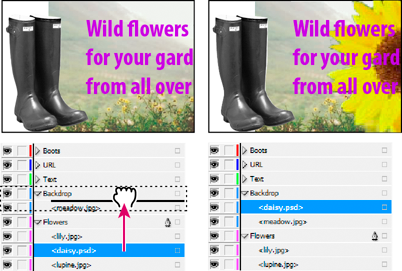
Arrastando objetos de uma camada para a outraPara selecionar todos os objetos de uma camada específica, mantenha pressionada a tecla Alt (Windows) ou Option (Mac OS) enquanto clica em uma camada no painel 'Camadas'.
Para mover ou copiar objetos para outra camada, use a ferramenta Seleção para selecionar um ou mais objetos contidos em um uma página de documento ou página principal. No painel 'Camadas', arraste o ponto colorido localizado no lado direito da lista de camadas para mover os objetos selecionados para a outra camada.
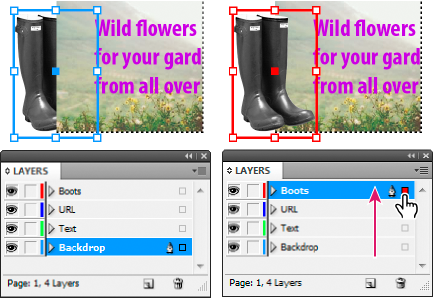
Movimentação de um objeto para uma nova camada
Nota
Para mover os objetos selecionados para uma camada bloqueada, pressione Ctrl (Windows) ou Command (Mac OS) enquanto arrasta o ponto colorido. Para copiar os objetos selecionados para outra camada, pressione Alt (Windows) ou Option (Mac OS) enquanto arrasta o ponto colorido, localizado no lado direito da lista de camadas, para a camada em que deseja copiar os objetos. Para copiar os objetos selecionados para uma camada bloqueada, pressione Ctrl+Alt (Windows) ou Command+Option (Mac OS) enquanto arrasta o ponto colorido.
Colar objetos em outras camadas
O comando 'Colar recorda camadas' influencia a forma como os objetos colados de outros locais interagem com as camadas existentes.
Se o comando 'Colar recorda camadas' estiver selecionado, os objetos recortados ou copiados de outras camadas manterão suas atribuições de camadas quando colados na nova página ou posição. Se você colar objetos em um documento que não contém as mesmas camadas que o documento do qual foram copiados, o InDesign adicionará os nomes de camada dos objetos ao painel 'Camadas' do segundo documento e colará cada objeto em sua respectiva camada.
Se o comando 'Colar recorda camadas' não estiver selecionado, os objetos recortados ou copiados de outras camadas são colados juntos na camada de destino.
-
A opção 'Colar recorda camadas' deverá estar desmarcada no menu do painel 'Camadas'.
-
Selecione os objetos e escolha 'Editar' > 'Copiar' ou 'Editar' > 'Recortar'.
-
No painel 'Camadas', clique em outra camada para defini-la como destino.
-
Escolha Editar > Colar.
Duplicar uma camada
A duplicação de uma camada copia seu conteúdo e configurações. A camada duplicada é exibida acima da camada original no painel 'Camadas'. Qualquer quadro duplicado que tenha sido encadeado a outros quadros na camada permanecerá encadeado. Quadros duplicados, cujos originais foram encadeados a outros quadros em outras camadas, não estarão mais encadeados àqueles quadros.
-
No painel 'Camadas', siga um destes procedimentos:
Selecione o nome da camada e escolha 'Duplicar camada [nome da camada]' no menu do painel 'Camadas'.
Arraste o nome da camada e solte-o no botão 'Nova camada'.
Alterar a ordem das camadas
Para alterar a ordem de empilhamento das camadas do documento, reorganize as camadas no painel 'Camadas'. A reorganização de camadas irá alterar a ordem delas em todas as páginas, não apenas na página espelhada de destino.
Também é possível alterar a ordem de empilhamento dos objetos em uma camada reposicionando-os dentro dela. Consulte Organizar objetos em uma pilha.
-
No painel 'Camadas', arraste uma camada para cima ou para baixo na lista. Também é possível arrastar várias camadas selecionadas.

Mostrar ou ocultar camadas e objetos
Você pode ocultar ou exibir uma camada a qualquer momento, além de ocultar ou objetos em uma camada. Camadas e objetos ocultos não podem ser editados e não aparecem na tela nem na impressão. A ação de ocultar camadas pode ser útil quando você deseja executar um dos seguintes procedimentos:
Ocultar partes de um documento que não devem ser exibidas no documento final.
Ocultar versões alternativas de um documento.
Simplificar a exibição de um documento para facilitar a edição de outras partes dele.
Impedir a impressão de uma camada.
Acelerar o redesenho quando a camada contém gráficos de alta resolução.
Nota
Por padrão, o texto continua contornando os objetos em camadas ocultas. Para ignorar as configurações de texto em contorno de objetos ocultos, escolha 'Opções de camada', no painel 'Camadas', e selecione a opção 'Suprimir texto em contorno em camadas ocultas'.
-
Siga um destes procedimentos:
Para ocultar ou mostrar uma camada de cada vez, no painel 'Camadas', clique no quadrado que fica à esquerda do nome da camada para ocultar ou exibir o ícone de olho para essa camada.
Para mostrar ou ocultar objetos individuais em uma camada, clique no triângulo de exposição para ver todos os objetos da camada e, em seguida, clique no ícone de olho para mostrar ou ocultar o objeto desejado.
Para ocultar todas as camadas, exceto a selecionada, ou para ocultar todos os objetos de uma camada, exceto o selecionado, escolha 'Ocultar outras' no menu do painel 'Camadas'. Outra opção é clicar com a tecla Alt (Windows) ou Option (Mac OS) pressionada no quadrado localizado na extremidade esquerda da camada ou no objeto que você deseja manter visível.
Para mostrar todas as camadas, escolha 'Mostrar todas as camadas' no menu do painel 'Camadas'. Outra opção é clicar com a tecla Alt (Windows) ou Option (Mac OS) pressionada no quadrado localizado na extremidade esquerda de uma camada visível ou no objeto para mostrar todas as camadas ou todos os objetos de uma camada.
Definir uma camada como não imprimível
-
Selecione a camada no painel Camadas.
-
Escolha 'Opções de camada' no menu do painel 'Camadas'.
-
Para evitar que a camada seja impressa, desmarque 'Imprimir camada' e clique em 'OK'.
Nota
Ao imprimir ou exportar para PDF, ainda haverá a opção de imprimir camadas ocultas e não imprimíveis.
Bloquear ou desbloquear camadas
O bloqueio é útil para evitar alterações acidentais em uma camada. Uma camada bloqueada exibe um ícone de lápis riscado no painel 'Camadas'. Os objetos contidos em camadas bloqueadas não podem ser selecionados nem editados diretamente. No entanto, se tiverem atributos que possam ser editados indiretamente, eles serão alterados. Por exemplo, se você editar uma amostra de tom, os objetos nas camadas bloqueadas que usam essa amostra de tom também serão alterados. De forma semelhante, a inserção de uma série de quadros de texto encadeados em camadas bloqueadas e desbloqueadas não impedirá a recomposição do texto em camadas bloqueadas.
Você também pode usar o painel 'Camadas' para bloquear ou desbloquear objetos em uma camada. Consulte Bloquear ou desbloquear objetos.
-
Siga um destes procedimentos:
Para bloquear ou desbloquear uma camada de cada vez, no painel 'Camadas', clique em um quadrado na segunda coluna da esquerda para mostrar (bloquear) ou ocultar (desbloquear) essa camada.
Para ocultar todas as camadas, exceto a camada de destino, escolha 'Ocultar outras' no menu do painel 'Camadas'. Outra opção é clicar com a tecla Alt (Windows) ou Option (Mac OS) pressionada no quadrado à esquerda da camada que você deseja manter desbloqueada.
Para desbloquear todas as camadas, escolha 'Desbloquear todas as camadas' no menu do painel 'Camadas'.
Excluir camadas
Lembre-se de que cada camada abrange todo o documento — ela aparece em cada página do documento. Antes de excluir uma camada, oculte todas as outras camadas e, em seguida, exiba cada página do documento para verificar se é seguro excluir os objetos restantes.
-
Siga um destes procedimentos:
Para excluir uma camada, arraste-a do painel 'Camadas' para o ícone 'Excluir' ou escolha 'Excluir camada' [nome da camada] ' no menu do painel 'Camadas'.
Para excluir várias camadas, mantenha pressionada a tecla Ctrl (Windows) ou Command (Mac OS) enquanto clica nas camadas para selecioná-las. Em seguida, arraste as camadas do painel 'Camadas' para o ícone 'Excluir' ou escolha 'Excluir camadas' no menu do painel 'Camadas'.
Para excluir todas as camadas vazias, escolha 'Excluir camadas não usadas' no menu do painel 'Camadas'.
Para excluir um objeto em uma camada, selecione-o no painel 'Camadas' e clique no ícone 'Excluir'.
Mesclar camadas em um documento
É possível reduzir o número de camadas do documento sem excluir objetos ao mesclar camadas. Ao mesclar camadas, os objetos de todas as camadas selecionadas são movidos para a camada de destino. Das camadas mescladas, somente a camada de destino permanecerá no documento; as outras camadas selecionadas serão excluídas. Você também poderá nivelar um documento se mesclar todas as camadas.
Nota
Se mesclar camadas que contêm uma mistura de itens da página principal e objetos de página, os itens da página principal serão movidos para trás da camada mesclada resultante.
-
No painel 'Camadas', selecione qualquer combinação de camadas. Lembre-se de incluir a camada que deseja definir como destino como a camada mesclada. Para nivelar o documento, selecione todas as camadas no painel.
-
Clique em qualquer camada selecionada para defini-la como a camada de destino, indicada pelo ícone de caneta.
-
Escolha 'Mesclar camadas', no menu do painel 'Camadas'.
Também é possível mesclar camadas com nomes idênticos na exportação de um livro para PDF.
-
Selecione qualquer objeto no documento.
-
Selecione Janela > Camadas para abrir o painel Camadas.
-
Selecione o ícone Localizar objeto para visualizar o nome do objeto selecionado destacado no painel Camadas.
