Na página inicial do Firefly, selecione Quadros > Criar novo quadro.
Última atualização em
23 de jun de 2026
Saiba como gerar variações de imagem no Quadros Firefly usando modelos da Adobe e de parceiros.
Ao trabalhar no Quadros, você pode gerar variações de imagem e colocá-las diretamente na tela. Você tem a flexibilidade de escolher entre os seguintes modelos da Adobe ou de parceiros:
Quando você selecionar um modelo de parceiro para gerar uma imagem, você será solicitado a confirmar que está usando um modelo não desenvolvido pela Adobe, junto com outras informações relevantes. Por favor, revise os detalhes e selecione OK para continuar.

Na página Quadros, selecione Gerar imagem na parte inferior da página.
Use o menu suspenso para selecionar FLUX 1.1 [pro], FLUX 1.1 [pro] Ultra ou FLUX 1.1 [pro] Ultra Raw.

Use o ícone Amostrar da tela para selecionar uma imagem existente na tela como referência, ou selecione o ícone Fazer upload de imagem de referência para fazer upload uma imagem do seu dispositivo.
Use a opção Proporção para selecionar entre as dimensões disponíveis para a imagem.
Para usar configurações de geração adicionais, selecione o ícone de Configurações de geração ao lado da opção Proporção. Isso ativa o painel direito, que inclui as seguintes configurações adicionais:
- Sub-prompts: você tem a opção de navegar por uma variedade de sub-prompts, desde iluminação até estilos. Ao selecionar as miniaturas de visualização dos subprompts, eles são adicionados à barra de prompts.
- Semente: você pode adicionar um número de semente que ajuda a iniciar o processo e controla a aleatoriedade do que a IA cria. Se você usar as mesmas configurações de semente, solicitação e controle, poderá gerar clipes de vídeo semelhantes.
Adicione uma descrição de texto na barra de prompt.
Selecione Gerar.
Na página inicial do Firefly, selecione Quadros > Criar novo quadro.
Na página Quadros, selecione Gerar imagem na parte inferior da página.
Use o menu suspenso para escolher FLUX.2 [pro].

Use o ícone Amostrar da tela para selecionar uma imagem existente na tela como referência, ou selecione o ícone Fazer upload de imagem de referência para fazer upload uma imagem do seu dispositivo.
Use a opção Proporção para selecionar entre as dimensões disponíveis para a imagem.
Para usar configurações de geração adicionais, selecione o ícone de Configurações de geração ao lado da opção Proporção. Isso ativa o painel direito, que inclui as seguintes configurações adicionais:
- Sub-prompts: você tem a opção de navegar por uma variedade de sub-prompts, desde iluminação até estilos. Ao selecionar as miniaturas de visualização dos subprompts, eles são adicionados à barra de prompts.
- Semente: você pode adicionar um número de semente que ajuda a iniciar o processo e controla a aleatoriedade do que a IA cria. Se você usar as mesmas configurações de semente, solicitação e controle, poderá gerar clipes de vídeo semelhantes.
Adicione uma descrição de texto na barra de prompt.
Selecione Gerar.
Na página inicial do Firefly, selecione Quadros > Criar novo quadro.
Na página Quadros, selecione Gerar imagem na parte inferior da página.
Use o menu suspenso para escolher FLUX Kontext [pro] ou FLUX Kontext [max].
Use o ícone Amostrar da tela para selecionar uma imagem existente na tela como referência, ou selecione o ícone Fazer upload de imagem de referência para fazer upload uma imagem do seu dispositivo.
Use a opção Proporção para selecionar entre as dimensões disponíveis para a imagem.
Para usar configurações de geração adicionais, selecione o ícone de Configurações de geração ao lado das opções de Proporção. Isso ativa o painel direito, que inclui as seguintes configurações adicionais:
- Sub-prompts: você tem a opção de navegar por uma variedade de sub-prompts, desde iluminação até estilos. Ao selecionar as miniaturas de visualização dos subprompts, eles são adicionados à barra de prompts.
- Semente: você pode adicionar um número de semente que ajuda a iniciar o processo e controla a aleatoriedade do que a IA cria. Se você usar as mesmas configurações de semente, solicitação e controle, poderá gerar clipes de vídeo semelhantes.
Adicione uma descrição de texto na barra de prompt.
Selecione Gerar.
Na página inicial do Firefly, selecione Quadros > Criar novo quadro.
Na página Quadros, selecione Gerar imagem na parte inferior da página.
Use o menu suspenso para escolher GPT Image ou GPT Image 1.5.
Use o ícone Amostrar da tela para selecionar uma imagem existente na tela como referência, ou selecione o ícone Fazer upload de imagem de referência para fazer upload uma imagem do seu dispositivo.
Você também pode editar essas imagens usando o prompt de texto, por exemplo, adicionando ou removendo um elemento.
Imagem carregada
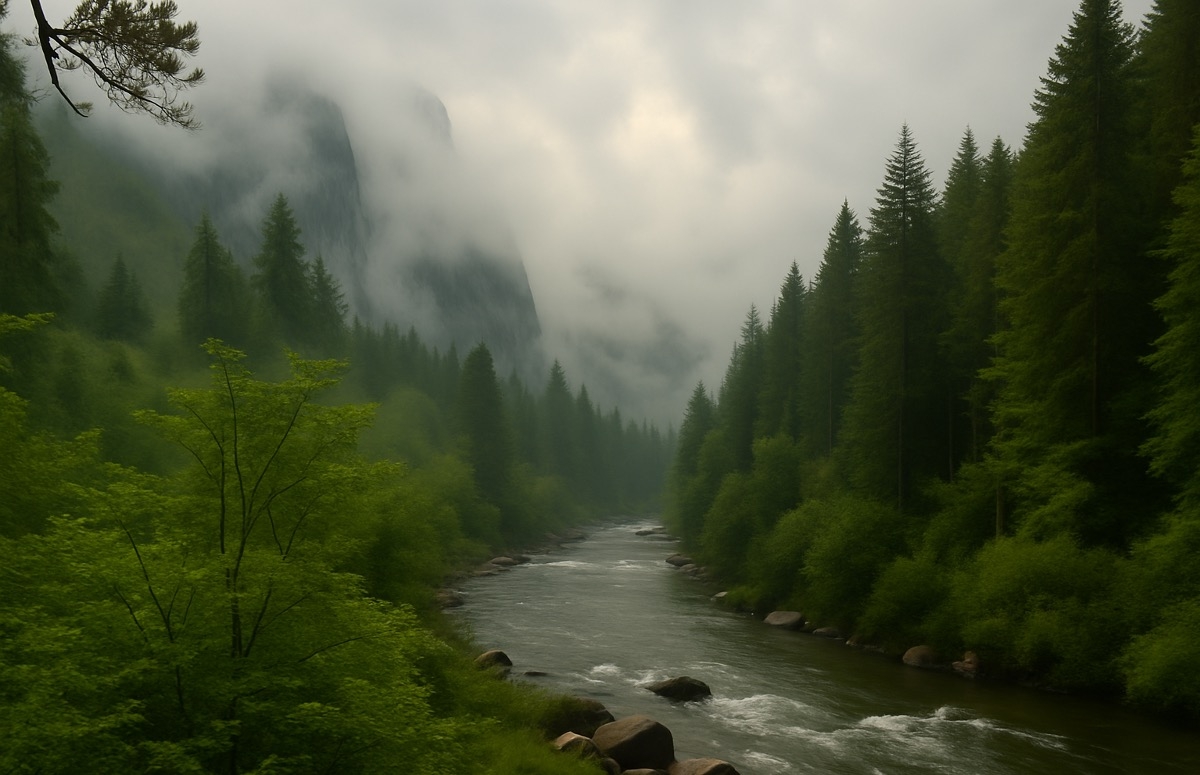
Imagem gerada
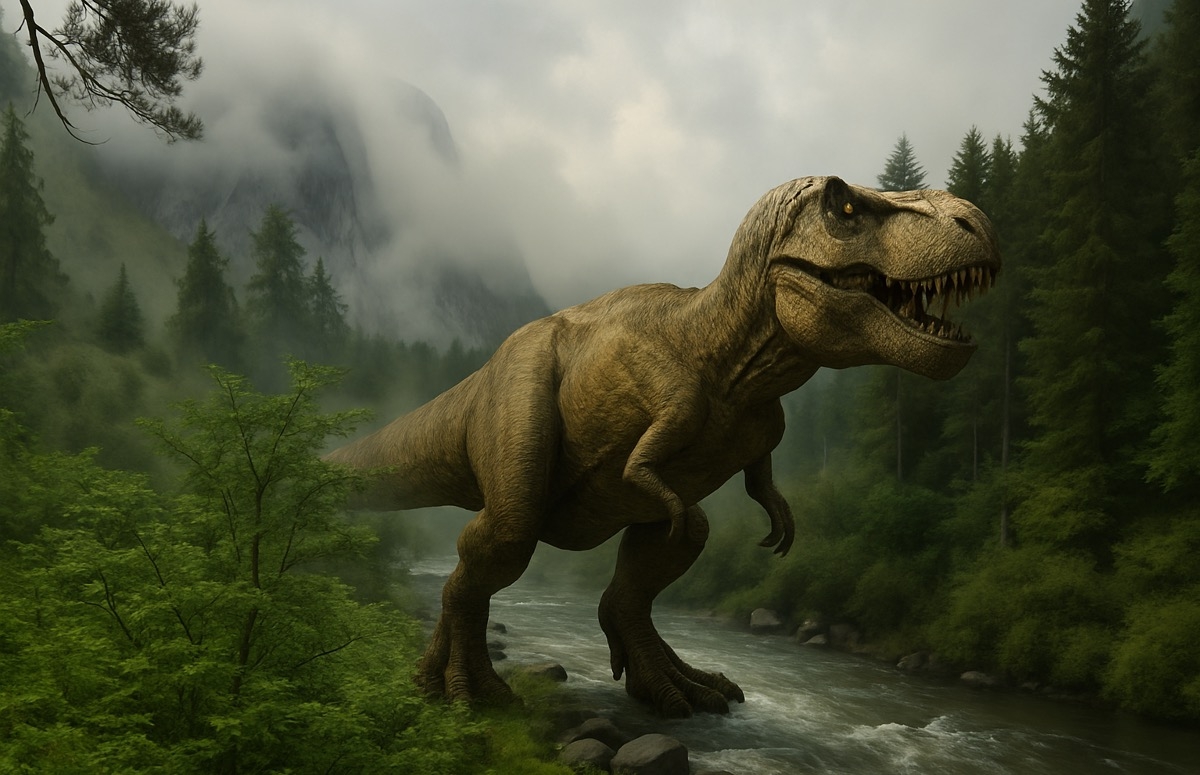
Use a opção Proporção para selecionar entre as dimensões disponíveis para a imagem.
Para usar configurações de geração adicionais, selecione o ícone de Configurações de geração ao lado das opções de Proporção. Isso ativa o painel direito, que inclui as seguintes configurações adicionais:
- Sub-prompts: você tem a opção de navegar por uma variedade de sub-prompts, desde iluminação até estilos. Ao selecionar as miniaturas de visualização dos subprompts, eles são adicionados à barra de prompts.
- Semente: você pode adicionar um número de semente que ajuda a iniciar o processo e controla a aleatoriedade do que a IA cria. Se você usar as mesmas configurações de semente, solicitação e controle, poderá gerar clipes de vídeo semelhantes.
Adicione uma descrição de texto na barra de prompt.
Selecione Gerar.
Na página inicial do Firefly, selecione Quadros > Criar novo quadro.
Na página Quadros, selecione Gerar imagem na parte inferior da página.
Use o menu suspenso de modelos para escolher entre Gemini 2.5 (com Nano Banana), Gemini 3 (com Nano Banana Pro) ou Gemini 3.1 (com Nano Banana 2).
Use o ícone Amostrar da tela para selecionar uma imagem existente na tela como referência, ou selecione o ícone Fazer upload de imagem de referência para fazer upload uma imagem do seu dispositivo.
Além de gerar uma nova imagem usando a imagem enviada como referência, você também pode editá-la adicionando elementos usando um prompt de texto.
Imagem carregada

Imagem editada usando prompt de texto

Use a opção Proporção para selecionar entre as dimensões disponíveis para a imagem.
Dica
Ative a pesquisa do Google ao usar os modelos Gemini 3 (com Nana Banana Pro) e Gemini 3.1 (com Nano Banana 2), ativando a opção Usar pesquisa do Google para aprimorar a geração de imagens com informações em tempo real. Quando ativado, este recurso permite que o modelo incorpore dados atualizados dos resultados da pesquisa do Google, melhorando as respostas a prompts sensíveis ao tempo. Por exemplo, se você inserir "roupas apropriadas para NYC hoje", o modelo verifica as condições climáticas atuais e gera sugestões de imagens relevantes, como roupas de inverno quentes.
Para usar configurações de geração adicionais, selecione o ícone de Configurações de geração ao lado das opções de Proporção. Isso ativa o painel direito, que inclui as seguintes configurações adicionais:
- Sub-prompts: você tem a opção de navegar por uma variedade de sub-prompts, desde iluminação até estilos. Ao selecionar as miniaturas de visualização dos subprompts, eles são adicionados à barra de prompts.
- Semente: você pode adicionar um número de semente que ajuda a iniciar o processo e controla a aleatoriedade do que a IA cria. Se você usar as mesmas configurações de semente, solicitação e controle, poderá gerar clipes de vídeo semelhantes.
Adicione uma descrição de texto na barra de prompt.
Selecione Gerar.
Na página inicial do Firefly, selecione Quadros > Criar novo quadro.
Na página Quadros, selecione Gerar imagem na parte inferior da página.
Use o menu suspenso de modelos para selecionar Imagem 3 ou Imagem 4.
Use o ícone Amostrar da tela para selecionar uma imagem existente na tela como referência, ou selecione o ícone Fazer upload de imagem de referência para fazer upload uma imagem do seu dispositivo.
Nota
A opção Imagem para carregar uma imagem de referência está disponível apenas para o modelo Imagen 3.
Use a opção Proporção para selecionar entre as dimensões disponíveis para a imagem.
Para usar configurações de geração adicionais, selecione o ícone de Configurações de geração ao lado das opções de Proporção. Isso ativa o painel direito, que inclui as seguintes configurações adicionais:
- Sub-prompts: você tem a opção de navegar por uma variedade de sub-prompts, desde iluminação até estilos. Ao selecionar as miniaturas de visualização dos subprompts, eles são adicionados à barra de prompts.
- Semente: você pode adicionar um número de semente que ajuda a iniciar o processo e controla a aleatoriedade do que a IA cria. Se você usar as mesmas configurações de semente, solicitação e controle, poderá gerar clipes de vídeo semelhantes.
Adicione uma descrição de texto na barra de prompt.
Selecione Gerar.
Na página inicial do Firefly, selecione Quadros > Criar novo quadro.
Na página Quadros, selecione Gerar imagem na parte inferior da página.
Use o menu suspenso do modelo para escolher Ideogram 3.0.
Use o ícone Amostrar da tela para selecionar uma imagem existente na tela como referência, ou selecione o ícone Fazer upload de imagem de referência para fazer upload uma imagem do seu dispositivo.
Use a opção Proporção para selecionar entre as dimensões disponíveis para a imagem.
Para usar configurações de geração adicionais, selecione o ícone de Configurações de geração ao lado das opções de Proporção. Isso ativa o painel direito, que inclui as seguintes configurações adicionais:
- Sub-prompts: você tem a opção de navegar por uma variedade de sub-prompts, desde iluminação até estilos. Ao selecionar as miniaturas de visualização dos subprompts, eles são adicionados à barra de prompts.
- Semente: você pode adicionar um número de semente que ajuda a iniciar o processo e controla a aleatoriedade do que a IA cria. Se você usar as mesmas configurações de semente, solicitação e controle, poderá gerar clipes de vídeo semelhantes.
Adicione uma descrição de texto na barra de prompt.
Selecione Gerar.
Na página inicial do Firefly, selecione Quadros > Criar novo quadro.
Na página Quadros, selecione Gerar imagem na parte inferior da página.
Use o menu suspenso de modelos para selecionar Runway Gen-4 Image.
Use o ícone Amostrar da tela para selecionar uma imagem existente na tela como referência, ou selecione o ícone Fazer upload de imagem de referência para fazer upload uma imagem do seu dispositivo.
Além de gerar uma nova imagem usando a imagem enviada como referência, você também pode editá-la adicionando elementos usando um prompt de texto.
Use a opção Proporção para selecionar entre as dimensões disponíveis para a imagem.
Para usar configurações de geração adicionais, selecione o ícone de Configurações de geração ao lado das opções de Proporção. Isso ativa o painel direito, que inclui as seguintes configurações adicionais:
- Sub-prompts: você tem a opção de navegar por uma variedade de sub-prompts, desde iluminação até estilos. Ao selecionar as miniaturas de visualização dos subprompts, eles são adicionados à barra de prompts.
- Semente: você pode adicionar um número de semente que ajuda a iniciar o processo e controla a aleatoriedade do que a IA cria. Se você usar as mesmas configurações de semente, solicitação e controle, poderá gerar clipes de vídeo semelhantes.
Adicione uma descrição de texto na barra de prompt.
Selecione Gerar.
Além disso, as Content Credentials, um "rótulo nutricional" para conteúdo digital que fornece informações sobre como ele foi criado, será anexada às imagens geradas por IA para indicar se foi gerado com Firefly ou com um modelo parceiro.


Transforme texto em arte com o Adobe Firefly
Crie belas imagens e videoclipes com solicitações de texto usando IA generativa.
