
Bredd och höjd
Senast uppdaterad den
26 maj 2026
- Användarhandbok för InDesign
- Lär känna InDesign
- Introduktion till InDesign
- Arbetsyta
- Generativ AI (inte tillgängligt i Fastlandskina)
- Introduktion till InDesign
- Skapa och layouta dokument
- Dokument och sidor
- Skapa dokument
- Arbeta med mallsidor
- Arbeta med dokumentsidor
- Ange sidstorlek, marginaler och utfall
- Arbeta med filer och mallar
- Konvertera PDF-filer till InDesign-dokument
- Skapa bokfiler
- Lägga till grundläggande sidnumrering
- Numrera sidor, kapitel och avsnitt
- Konvertera QuarkXPress- och PageMaker-dokument
- Dela innehåll
- Lär dig ett grundläggande hanterat arbetsflöde
- Spara dokument
- Stödraster
- Flex Layout
- Hjälpmedel för layout
- Dokument och sidor
- Lägg till innehåll
- Text
- Lägga till text till ramar
- Koppla text
- Sydostasiatiska skript
- Arabiska och hebreiska funktioner i InDesign
- Skapa text på en bana
- Punkter och numrering
- Skapa matematiska uttryck
- Tecken och specialtecken
- Textdisposition
- Disponera CJK-tecken
- Textvariabler
- Generera QR-koder
- Redigera text
- Justera text
- Figursätta text runt objekt
- Förankrade objekt
- Länkat innehåll
- Formatera stycken
- Formatera tecken
- Typografi
- Formatera text
- Granska text
- Stavningskontroll och språklexikon
- Lägga till referenser
- Format
- Tabeller
- Interaktivitet
- Bilder
- Färg och genomskinlighet
- Text
- Söka och ersätta
- Dela
- Spara och få åtkomst till molndokument
- Ordna, hantera och dela molndokument
- Visa och hantera versioner i molndokument
- Vanliga frågor om InDesign-molndokument
- InCopy på webben (beta)
- Lägg till anpassade teckensnitt för visning i InCopy på webben (beta)
- Dela och samarbeta
- Dela för granskning
- Granska ett delat InDesign-dokument
- Hantera återkoppling
- Bjud in att redigera
- Exportera, importera och publicera
- Montera, exportera och publicera
- Publish Online
- Publish Online-kontrollpanelen
- Placera Firefly-resurser
- Kopiera och infoga grafik
- Exportera till Adobe Express
- Exportera innehåll för EPUB
- Förbättringar av tillgängligheten för index
- Justera alternativ för textstorleksändring
- Skapa tillgängliga ordlistor
- Stöd för ARIA-roller och -etiketter
- Alternativ för Adobe PDF-filer
- Exportera till HTML5
- Exportera innehåll till HTML (äldre)
- Exportera till Adobe PDF
- Exportera till JPEG- eller PNG-format
- Importera SVG-filer
- Filformat som stöds
- Exportera och importera användarinställningar
- Utskrift
- Skriva ut häften
- Utskriftsmärken och utfall
- Skriva ut dokument
- Tryckfärger, separation och halvtonsraster
- Övertryck
- Skapa PostScript- och EPS-filer
- Förhandskontrollera filer före leverans
- Skriva ut miniatyrbilder och stora dokument
- Förbereda PDF-filer för tjänstleverantörer
- Förbereda färgseparationer
- Montera, exportera och publicera
- Utöka InDesign
- Automatisering
- Felsökning
Använd panelen Flex Layout i InDesign för att skapa, justera, ställa in riktning, figursätta, centrera och fördela objekt i Flex Layout.
Flex Layout introducerar ett CSS Flexbox-liknande containerkoncept i InDesign. Det ger kraftfulla egenskaper för att kontrollera layouten av underordnade objekt. Med Flex Layout blir designer strukturerade, mer anpassningsbara och kräver mindre manuell justering.
Översikt över panelen Flex Layout
För att få åtkomst till panelen går du till Fönster > Flex Layout. Panelen Flex Layout öppnas. Du kan nu skapa eller lägga till en Flex Layout eller anpassa en befintlig enligt dina krav. Om inget är markerat kan panelen också användas för att ändra standardinställningarna (gäller om autodetektering är AV).
Gå till Inställningar > Allmänt > Inställningarna för autodetektering och användning av Flex Layout för att kontrollera inställningen för autodetektering.

A. Bredd på Flex-containern B. Höjd på Flex-containern C. Figursättning D. Riktning för objekt i flex-layout E. Vertikalt avstånd F. Horisontellt avstånd G. Utfyllnad H. Justering I. Justering av objekt i flex-layout
|
|
Storleken på både Flex Layout-containrar och de underordnade elementen kan kontrolleras oberoende av varandra. För en Flex Layout-container kan bredden och höjden vara:
För ett underordnat Flex Layout-element (inklusive inbäddad Flex Layout):
|
||||||||||||||||||
|
Figursättning |
Aktiverar eller inaktiverar radbrytning av objekt i behållaren. |
||||||||||||||||||
|
Riktning 
|
Välj hur objekt ska flöda inuti behållaren (rad, rad omvänd, kolumn, kolumn omvänd). |
||||||||||||||||||
|
Mellanrum |
Styr utfyllnad och mellanrum.
|
||||||||||||||||||
|
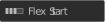
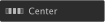
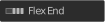
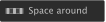
Justering |
Styr fördelningen av objekt längs huvudaxeln.
|
||||||||||||||||||
|
Justering |
Justerar objekt längs tväraxeln: Överkant, Mitten, Nederkant, eller Vänster, Mitten, Höger.
|


Markeringsindikatorer i Flex Layout
InDesign använder visuella ledtrådar för att hjälpa dig förstå markeringstillstånd i Flex Layout:
- Prickade konturer indikerar icke-aktiva layoutnivåer.
- Heldragna konturer indikerar valbara ramar på samma nivå.
- Direktmarkeringsverktyget låter dig välja kapslade ramar direkt utan upprepade klick.
Dessa indikatorer hjälper till att förtydliga hierarki och markeringsfokus när du arbetar med kapslade layouter.
Utfyllnads- och avståndskontroller på arbetsytan
Flex-layouter tillhandahåller interaktiva kontroller på arbetsytan för att justera utfyllnad och avstånd:
- Länkad utfyllnad: Justera alla fyra utfyllnadsvärden tillsammans.
- Olänkad utfyllnad: Justera varje sida oberoende.
- Horisontellt och vertikalt avstånd: Ändra avstånd direkt mellan objekt, inklusive radbrytna rader eller kolumner.
Visuella indikatorer på arbetsytan återspeglar aktuella värden och uppdateras i realtid i Flex Layout-panelen.
Liknande innehåll
Har du en fråga eller idé?

Om du har frågor eller förslag är du välkommen att delta i Adobe InDesign-användarforumet. Vi vill gärna att du hör av dig och se dina alster.
