
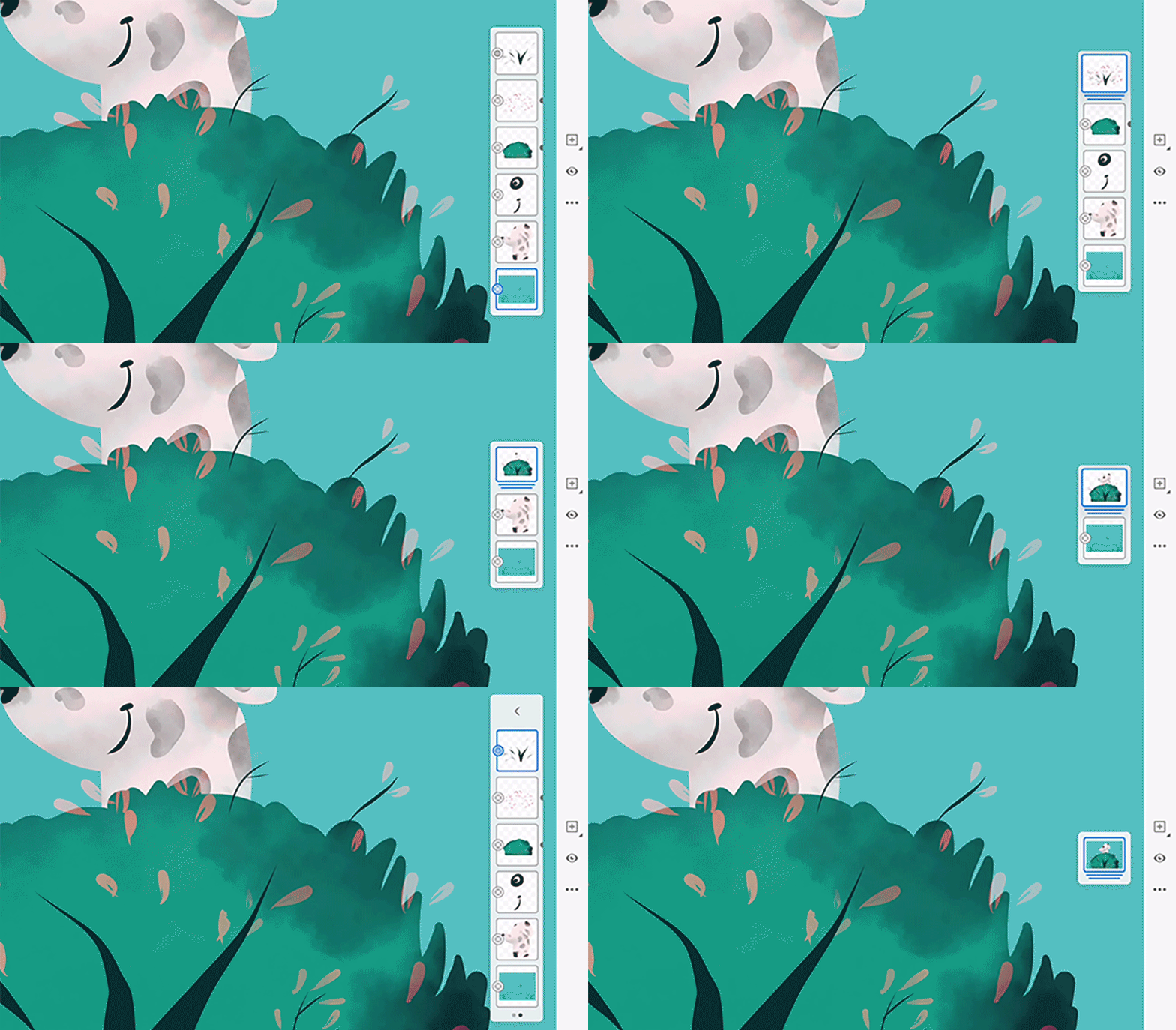
Markera ett lager och tryck på ikonen Fler alternativ i aktivitetsfältet till höger. Menyn Lageråtgärder visas. I menyn trycker du på Välj flera.
Senast uppdaterad den
7 maj 2026
- Användarhandbok för Adobe Fresco
- Introduktion
- Nyheter i Adobe Fresco
- Vad är Adobe Fresco
- Systemkrav för Adobe Fresco
- Versionsinformation om Adobe Fresco
- Adobe Fresco på iPhone
- Kortkommandon
- Tillgänglighet i Fresco
- Adobe Fresco | Vanliga frågor
- Kom igång med användargränssnittet
- Uppgradera till en premiumplan för att kunna använda premiumteckensnitt
- Lagringsutrymme för Adobe Fresco
- Funktioner som stöds på iPad och Windows-enheter
- Innehållets äkthet (inte tillgängligt i Fastlandskina)
- Rita, måla, animera och dela
- Lager
- Ritverktyg i Adobe Fresco
- Grundformer i Adobe Fresco
- Läs in grundformer som markeringar
- Översikt över penslar i Adobe Fresco
- Pixelpenslar
- Live-penslar
- Vektorpenslar
- Blandpenslar
- Bandpenslar
- Justera tryckkurvan på pennan
- Färger
- Måla innanför linjerna
- Använd rörelse i bilder
- Verktyget Omforma fritt
- Verktyget Trollstav
- Verktyget Pose
- Utsmetningsverktyg
- Verktyget Gör flytande
- Lägg till och ändra text
- Elements
- Publicera, exportera och dela
- Lagermasker
- Använd Creative Cloud Libraries i Fresco
- Linjal
- Suddgummin
- Lägg till ett eget teckensnitt
- Stödrasterjustering
- Symmetri
- Adobe Fresco och Creative Cloud-appar
- Molndokument
- Felsökning
- Exempel, idéer och inspiration
Lär dig arbeta med lager i Adobe Fresco så att du enkelt kan redigera och förbättra dina bilder.
Med hjälp av lager kan du hålla isär olika delar av bilden. Du kan också markera flera lager och använda en åtgärd på flera lager samtidigt.
När du ritar i Fresco med pixel- och vektorpenslar märker du att Fresco placerar teckningarna i olika lager på ett smart sätt. Du kan även skapa lager manuellt.
Lageråtgärder

I Fresco finns ett stort utbud av åtgärder för att arbeta med lager. Du kan till exempel enkelt dölja ett lager och fokusera på alla element i teckningen som finns utanför det lagret. Och du kan enkelt ordna om lager för att flytta vissa element i bilden till för- eller bakgrunden.
Du hittar ikoner för åtgärder som används ofta, som Lägg till lager och Dölj lager i Aktivitetsfältet. Du hittar andra åtgärder om du trycker på ikonen Fler alternativ . Då visas popup-menyn Lageråtgärder och där du kan välja åtgärd.
Om du vill flytta ett lager håller du ned på lagret och drar det uppåt eller nedåt till önskad plats i lagerhierarkin.
Markera flera lager för att snabbt omforma, använda opacitet eller justera blandningsläge, ändra synlighet eller skapa en grupp.
Vill du konvertera ett vektorlager till ett pixellager?
Använd åtgärden Konvertera till pixellager och konvertera ett vektorlager till ett pixellager om du vill redigera bilden på vektorlagret med pixelpenslar eller live-penslar.

Efter konverteringen kan elementen i lagret pixlas om de görs större.
Vad gör åtgärden Lägg samman nedåt?
Använd åtgärden Sammanfoga nedåt  för att kombinera mer än ett lager till ett enda lager om du vill redigera elementen från de olika lagren tillsammans.
Kom ihåg att du inte kan dela upp de sammanslagna lagren om du inte trycker på Ångra  direkt efter sammanslagningen.
Lagergruppåtgärder
Om din bild har många lager kan du skapa mindre lagergrupper för att hålla bättre ordning på arbetsytan. Du finns många åtgärder för lagergrupper i Fresco som gör att du kan arbeta snabbare.
Lagermaskåtgärder
Med hjälp av lagermasker kan du kontrollera genomskinlighet i lagrens delar. Du kan använda åtgärder som Invertera mask  och Länka mask
  för att få mer exakt kontroll och resultat.
Mer information om hur du använder maskning för önskat resultat finns i Lagermasker.
Rensa lagerinnehåll
Du kan välja Rensa lager om du vill tömma innehållet i ett lager från menyn Lageråtgärder. Rensa lager ställer in alla pixlar på att vara genomskinliga för rasterlager och raderar alla vägar i ett vektorlager. Den här åtgärden visas inte för lagergrupper. Rensa lager är aktiverat i alla fall där lagret är redigerbart. Det är till exempel dolt när ett lager är låst eller inte synligt.
Markera flera lager
Markera flera lager om du vill flytta, kopiera, sammanfoga, omforma eller radera dem samtidigt.
Så här markerar du och använder åtgärder för flera lager:
-
-
Tryck på fler lager som du vill lägga till. Högst upp i lagerstapeln ser du antalet markerade lager.
 Du kan också använda touchgenvägen för att välja flera lager.
-
Efter att ha valt flera lager klickar du på ikonen Fler alternativ
I menyn Åtgärder för flera lager har du alternativen att ta bort, duplicera, kopiera, sammanfoga och låsa lager.Du kan också sammanfoga alla markerade lager.
Flytta flera lager på en gång
Välj flera lager som du vill flytta på en gång. Tryck, håll och dra och släpp gruppen på målet i lagerstapeln.
Omforma flera lager på en gång
Markera de lager du vill omforma. Tryck på verktyget Flytta och omvandla i verktygsfältet för att flytta, vända, skalanpassa, rotera, ändra storlek på eller knuffa alla markerade lager samtidigt.
När du har omformat lagren kan du avsluta läget med flera lager genom att trycka på stäng (x) längst upp i lagerstacken.
Behöver du mer utrymme och vill dölja knuffkontrollen? Tryck på knuffningsikonen  i Transform verktygsfältet för att dölja den. Tryck på den igen för att visa den.
Ett justeringslager använder färg- och tonjusteringar på en bild utan att ändra pixelvärden permanent. I stället för att göra en justering av nivåer eller kurvor direkt på bilden kan du till exempel skapa ett justeringslager för nivåer eller kurvor. Färg- och tonjusteringarna sparas i justeringslagret och gäller för alla lager under det. Du kan korrigera flera lager genom att göra en enda justering i stället för att justera varje lager separat. Du kan när som helst ignorera ändringarna och återställa originalbilden.
Med justeringslager får du följande fördelar:
Icke-förstörande redigeringar. Du kan testa olika inställningar och redigera justeringslagret när som helst. Du kan också minska justeringens effekt genom att minska lagrets opacitet.
Selektiv redigering. Måla på justeringslagrets bildmask för att använda en justering på en del av en bild. Senare kan du styra vilka delar av bilden som justeras genom att redigera lagermasken. Du kan variera justeringen genom att måla på masken med olika gråtoner.
Möjlighet att använda justeringar på flera bilder. Kopiera och klistra in justeringslager mellan bilder för att använda samma färg- och tonjusteringar.
Justeringslagren har många av egenskaperna som även andra lager har. Du kan justera deras opacitet och blandningslägen och du kan gruppera dem för att använda justeringen på specifika lager. Du kan också slå på och av deras synlighet för att använda eller förhandsgranska effekten.
Färgjusteringslagren i Fresco (intensitet/kontrast, nyans/mättnad och färgbalans) matchar justeringslagren i Photoshop. De här justeringslagren öppnas och sparas korrekt i Photoshop.
Fresco stöder tre typer av färgjusteringar och en urklippsfunktion.
1. På den högra sidopanelen trycker du på ikonen Utseenden i aktivitetsfältet.
2. För att komma igång, experimentera med Nyans/Mättnad , Intensitet/Kontrast och Färgbalans.
Använda intensitet/kontrast på en bild:
1. Tryck för att öppna panelen Lageregenskaper, använd reglagekontroller för att justera intensitet och kontrast för din lagerstack.
2. Gör ändringar på alla lager under huvudlagerstacken med hjälp av justeringslagret.
Använda nyans/mättnad på en bild:
Justera bildens Nyans/Mättnad med hjälp av reglagekontroller. Nyans/Mättnad kontrollerar alla färger i bilden.
Du kan isolera ett färgomfång och ändra effekten. Det ger användaren mer kontroll så att hen kan färglägga med olika toner.
Använda färgbalans på en bild:
Om du använder färgbalans kan du leka lite med färgintensiteten genom att använda skjutreglagen och flytta till intervall som gör bilden djupare. Du kan även isolera skuggor.
Justeringslager och urklippsmasker
Ett justeringslagers effekter kan klippas ut till ett visst lager eller en viss lagergrupp. Du kan göra det genom att markera rutan Klipp ut när du skapar justeringslagret eller genom att välja justeringslagret och trycka på ikonen Urklippslager i fältet Lageråtgärder.
Justeringslager och lagermasker
Du kan också kombinera lagermasker med ett justeringslager för att maskera en del av justeringen. För att göra detta skapar du ett justeringslager, trycker sedan på Lager-åtgärdsmenyn och väljer Skapa lagermask .
Lageregenskaper
Alternativen i popup-fönstret Lageregenskaper hjälper dig att få intressanta visuella resultat med dina illustrationselement.
Blandningsläge
Välj ett läge för att blanda färger på ett unikt sätt och skapa ett spännande resultat. Du har tillgång till alla blandningslägen som finns i Photoshop.
Opacitet
Justera reglaget och få ett genomskinligt utseende på det valda lagret.
Med referenslager kan du skapa ett lager och använda det som primär referens. Senare kan du skapa flera nya lager och lägga till ditt verk med hjälp av gränserna i referenslagret.
1. Tryck på ikonen Fler alternativ för att visa popupmenyn Lageråtgärder.
2. Klicka på Lägg till lager och lägg till ett lager.
3. Öppna det nya lagret och klicka var som helst i lagret för att få panelen Lageråtgärder.
4. Klicka på Ange som referens för att ange lagret som ett referenslager.
5. Skapa ett nytt lager och ange lagertypen. När du väljer verktyget Fyll väljer du mellan Vektor eller Pixel i popup-fönstret Fyll lagertyp . En vektor blir ett vektorreferenslager och ett pixellager blir ett pixelreferenslager. Popup-fönstret visas bara på vektorlagret.
6. Lägg till ditt motiv med hjälp av gränserna från ditt referenslager.
Dölj/visa alla andra lager
Du kan nu dölja alla andra lager utom det du arbetar med och senare aktivera alla lager så att de visas.
Så här döljer du alla andra lager:
1. Tryck på ikonen Fler alternativ eller tryck på lagret du vill arbeta med så visas popup-menyn Lagergruppåtgärder.
2. Tryck på Dölj alla andra lager för att dölja alla andra lager utom det du arbetar med.
Så här visar du alla andra lager:
1. Tryck på ikonen Fler alternativ eller tryck på lagret du vill arbeta med så visas popup-menyn Lagergruppåtgärder.
2. Tryck på Visa alla andra lager för att visa alla andra lager.
Du kan också växla funktionen Visa/Dölj alla andra lager genom att dubbeltrycka på ett lager när den sekundära touchgenvägen är vald. Mer information om touchgenvägar finns i Kom igång med användargränssnittet.
Vad händer sen?
Har du frågor eller förslag?

Om du har några frågor eller vill dela idéer eller förslag, är du välkommen till Adobe Fresco-communityn. Vi vill gärna att du hör av dig.
