På Firefly-startsidan väljer du Idétavlor > Skapa ny idétavla.
Senast uppdaterad den
23 juni 2026
Lär dig hur du genererar bildvariationer i Firefly-tavlor med hjälp av både Adobe- och partnermodeller.
När du jobbar med Idétavlor kan du skapa bildvariationer och lägga till dem på arbetsytan. Du kan välja mellan följande Adobe-modeller eller partnermodeller:
När du väljer en partnermodell för att generera bilder kommer du att uppmanas att bekräfta att du använder en modell som inte utvecklats av Adobe, tillsammans med annan relevant information. Granska informationen och välj OK för att fortsätta.

På sidan Idétavlor markerar du Generera bild längst ned på sidan.
Använd listrutan för att välja FLUX 1.1 [pro], FLUX 1.1 [pro] Ultra eller FLUX 1.1 [pro] Ultra Raw.

Använd ikonen Prov från arbetsyta för att välja en befintlig bild på arbetsytan som referens, eller välj ikonen Överför bildreferens för att ladda upp en bild från enheten.
Använd alternativet Bildförhållande för att välja bland de tillgängliga måtten för bilden.
Om du vill använda ytterligare genereringsinställningar väljer du ikonen Genereringsinställningar bredvid alternativet Bildförhållande. Detta aktiverar den högra panelen, som innehåller följande ytterligare inställningar:
- Delpromptar: Du kan bläddra genom ett antal delpromptar, från belysning till stilar. När du markerar förhandsvisningsminiatyrerna för delpromptarna läggs de till i promptfältet.
- Startvärde: Du kan lägga till ett startnummer som hjälper till att starta processen och styr slumpmässigheten för vad AI skapar. Om du använder samma startvärde, prompt och kontrollinställningar kan du generera snarlika videoklipp.
Lägg till en textprompt i promptfältet.
Välj Generera.
På Firefly-startsidan väljer du Idétavlor > Skapa ny idétavla.
På sidan Idétavlor markerar du Generera bild längst ned på sidan.
Använd rullgardinsmenyn för att välja FLUX.2 [pro].

Använd ikonen Prov från arbetsyta för att välja en befintlig bild på arbetsytan som referens, eller välj ikonen Överför bildreferens för att ladda upp en bild från enheten.
Använd alternativet Bildförhållande för att välja bland de tillgängliga måtten för bilden.
Om du vill använda ytterligare genereringsinställningar väljer du ikonen Genereringsinställningar bredvid alternativet för Bildförhållande. Detta aktiverar den högra panelen, som innehåller följande ytterligare inställningar:
- Delpromptar: Du kan bläddra genom ett antal delpromptar, från belysning till stilar. När du markerar förhandsvisningsminiatyrerna för delpromptarna läggs de till i promptfältet.
- Startvärde: Du kan lägga till ett startnummer som hjälper till att starta processen och styr slumpmässigheten för vad AI skapar. Om du använder samma startvärde, prompt och kontrollinställningar kan du generera snarlika videoklipp.
Lägg till en textprompt i promptfältet.
Välj Generera.
På Firefly-startsidan väljer du Idétavlor > Skapa ny idétavla.
På sidan Idétavlor markerar du Generera bild längst ned på sidan.
Använd listrutan för att välja FLUX Kontext [pro] eller FLUX Kontext [max].
Använd ikonen Prov från arbetsyta för att välja en befintlig bild på arbetsytan som referens, eller välj ikonen Överför bildreferens för att ladda upp en bild från enheten.
Använd alternativet Bildförhållande för att välja bland de tillgängliga måtten för bilden.
Om du vill använda ytterligare genereringsinställningar väljer du ikonen Genereringsinställningar bredvid alternativen för Bildförhållande. Detta aktiverar den högra panelen, som innehåller följande ytterligare inställningar:
- Delpromptar: Du kan bläddra genom ett antal delpromptar, från belysning till stilar. När du markerar förhandsvisningsminiatyrerna för delpromptarna läggs de till i promptfältet.
- Startvärde: Du kan lägga till ett startnummer som hjälper till att starta processen och styr slumpmässigheten för vad AI skapar. Om du använder samma startvärde, prompt och kontrollinställningar kan du generera snarlika videoklipp.
Lägg till en textprompt i promptfältet.
Välj Generera.
På Firefly-startsidan väljer du Idétavlor > Skapa ny idétavla.
På sidan Idétavlor markerar du Generera bild längst ned på sidan.
Använd rullgardinsmenyn för att välja GPT Image eller GPT Image 1.5.
Använd ikonen Prov från arbetsyta för att välja en befintlig bild på arbetsytan som referens, eller välj ikonen Överför bildreferens för att ladda upp en bild från enheten.
Du kan också redigera dessa bilder med hjälp av en textprompt, som att lägga till eller ta bort ett element.
Överförd bild

Genererad bild

Använd alternativet Bildförhållande för att välja bland de tillgängliga måtten för bilden.
Om du vill använda ytterligare genereringsinställningar väljer du ikonen Genereringsinställningar bredvid alternativen för Bildförhållande. Detta aktiverar den högra panelen, som innehåller följande ytterligare inställningar:
- Delpromptar: Du kan bläddra genom ett antal delpromptar, från belysning till stilar. När du markerar förhandsvisningsminiatyrerna för delpromptarna läggs de till i promptfältet.
- Startvärde: Du kan lägga till ett startnummer som hjälper till att starta processen och styr slumpmässigheten för vad AI skapar. Om du använder samma startvärde, prompt och kontrollinställningar kan du generera snarlika videoklipp.
Lägg till en textprompt i promptfältet.
Välj Generera.
På Firefly-startsidan väljer du Idétavlor > Skapa ny idétavla.
På sidan Idétavlor markerar du Generera bild längst ned på sidan.
Använd modellistrutan för att välja Gemini 2.5 (med Nano Banana), Gemini 3 (med Nano Banana Pro) eller Gemini 3.1 (med Nano Banana 2).
Använd ikonen Prov från arbetsyta för att välja en befintlig bild på arbetsytan som referens, eller välj ikonen Överför bildreferens för att ladda upp en bild från enheten.
Förutom att generera en ny bild med den uppladdade bilden som referens kan du också redigera den genom att lägga till element med hjälp av en textprompt.
Överförd bild

Redigerad bild med hjälp av textprompt

Använd alternativet Bildförhållande för att välja bland de tillgängliga måtten för bilden.
Tips
Aktivera Google-sökning när du använder modellerna Gemini 3 (med Nana Banana Pro) och Gemini 3.1 (med Nano Banana 2) genom att slå på alternativet Använd Google Search för att förbättra bildgenereringen med realtidsinformation. När denna funktion är aktiverad kan modellen inkorporera uppdaterade data från Google-sökresultat, vilket förbättrar svar på tidskänsliga promptar. Om du till exempel anger ”kläder som passar för NYC idag” kontrollerar modellen aktuella väderförhållanden och genererar relevanta bildförslag, som varma vinterkläder.
Om du vill använda ytterligare genereringsinställningar väljer du ikonen Genereringsinställningar bredvid alternativen för Bildförhållande. Detta aktiverar den högra panelen, som innehåller följande ytterligare inställningar:
- Delpromptar: Du kan bläddra genom ett antal delpromptar, från belysning till stilar. När du markerar förhandsvisningsminiatyrerna för delpromptarna läggs de till i promptfältet.
- Startvärde: Du kan lägga till ett startnummer som hjälper till att starta processen och styr slumpmässigheten för vad AI skapar. Om du använder samma startvärde, prompt och kontrollinställningar kan du generera snarlika videoklipp.
Lägg till en textprompt i promptfältet.
Välj Generera.
På Firefly-startsidan väljer du Idétavlor > Skapa ny idétavla.
På sidan Idétavlor markerar du Generera bild längst ned på sidan.
Använd modellistrutan för att välja Imagen 3 eller Imagen 4.
Använd ikonen Prov från arbetsyta för att välja en befintlig bild på arbetsytan som referens, eller välj ikonen Överför bildreferens för att ladda upp en bild från enheten.
Obs!
Alternativet Bild för att ladda upp en referensbild är endast tillgängligt för modellen Imagen 3.
Använd alternativet Bildförhållande för att välja bland de tillgängliga måtten för bilden.
Om du vill använda ytterligare genereringsinställningar väljer du ikonen Genereringsinställningar bredvid alternativen för Bildförhållande. Detta aktiverar den högra panelen, som innehåller följande ytterligare inställningar:
- Delpromptar: Du kan bläddra genom ett antal delpromptar, från belysning till stilar. När du markerar förhandsvisningsminiatyrerna för delpromptarna läggs de till i promptfältet.
- Startvärde: Du kan lägga till ett startnummer som hjälper till att starta processen och styr slumpmässigheten för vad AI skapar. Om du använder samma startvärde, prompt och kontrollinställningar kan du generera snarlika videoklipp.
Lägg till en textprompt i promptfältet.
Välj Generera.
På Firefly-startsidan väljer du Idétavlor > Skapa ny idétavla.
På sidan Idétavlor markerar du Generera bild längst ned på sidan.
Använd modellrullgardinsmenyn för att välja Ideogram 3.0.
Använd ikonen Prov från arbetsyta för att välja en befintlig bild på arbetsytan som referens, eller välj ikonen Överför bildreferens för att ladda upp en bild från enheten.
Använd alternativet Bildförhållande för att välja bland de tillgängliga måtten för bilden.
Om du vill använda ytterligare genereringsinställningar väljer du ikonen Genereringsinställningar bredvid alternativen för Bildförhållande. Detta aktiverar den högra panelen, som innehåller följande ytterligare inställningar:
- Delpromptar: Du kan bläddra genom ett antal delpromptar, från belysning till stilar. När du markerar förhandsvisningsminiatyrerna för delpromptarna läggs de till i promptfältet.
- Startvärde: Du kan lägga till ett startnummer som hjälper till att starta processen och styr slumpmässigheten för vad AI skapar. Om du använder samma startvärde, prompt och kontrollinställningar kan du generera snarlika videoklipp.
Lägg till en textprompt i promptfältet.
Välj Generera.
På Firefly-startsidan väljer du Idétavlor > Skapa ny idétavla.
På sidan Idétavlor markerar du Generera bild längst ned på sidan.
Använd modellistrutan för att välja Runway Gen-4 Image.
Använd ikonen Prov från arbetsyta för att välja en befintlig bild på arbetsytan som referens, eller välj ikonen Överför bildreferens för att ladda upp en bild från enheten.
Förutom att generera en ny bild med den uppladdade bilden som referens kan du också redigera den genom att lägga till element med hjälp av en textprompt.
Använd alternativet Bildförhållande för att välja bland de tillgängliga måtten för bilden.
Om du vill använda ytterligare genereringsinställningar väljer du ikonen Genereringsinställningar bredvid alternativen för Bildförhållande. Detta aktiverar den högra panelen, som innehåller följande ytterligare inställningar:
- Delpromptar: Du kan bläddra genom ett antal delpromptar, från belysning till stilar. När du markerar förhandsvisningsminiatyrerna för delpromptarna läggs de till i promptfältet.
- Startvärde: Du kan lägga till ett startnummer som hjälper till att starta processen och styr slumpmässigheten för vad AI skapar. Om du använder samma startvärde, prompt och kontrollinställningar kan du generera snarlika videoklipp.
Lägg till en textprompt i promptfältet.
Välj Generera.
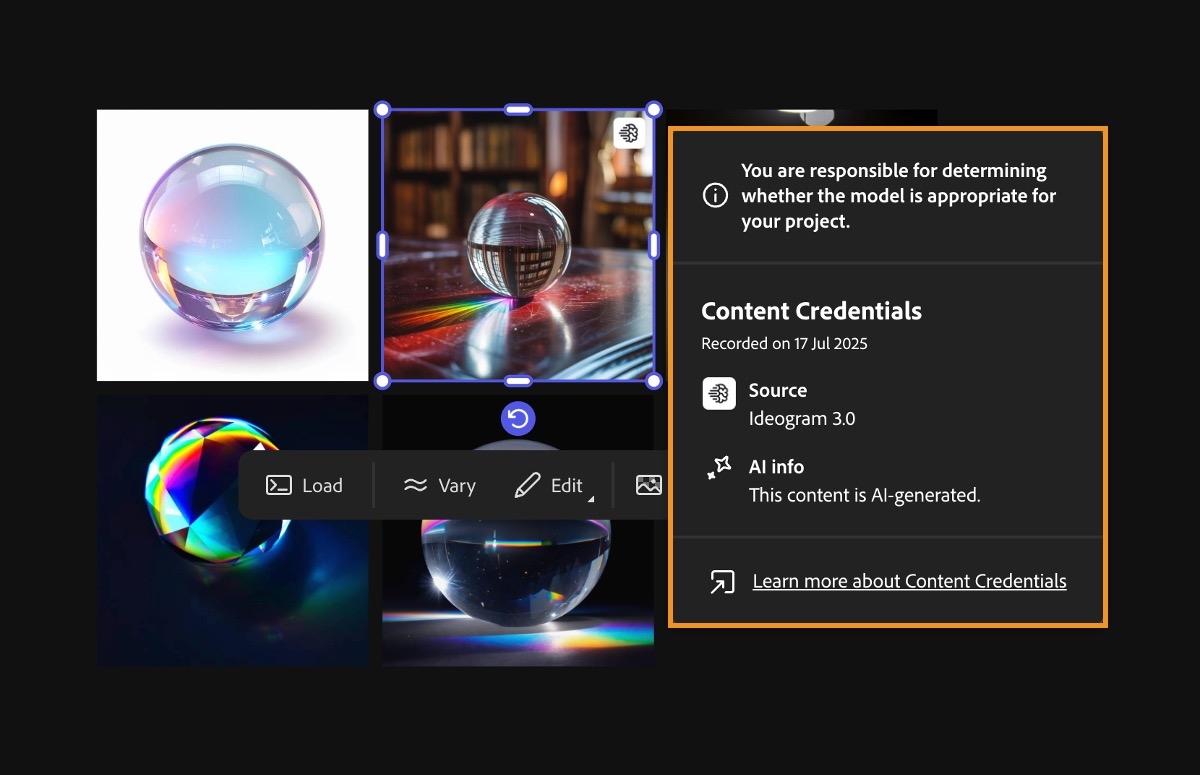
Dessutom bifogas Content Credentials – en sorts ”innehållsdeklaration” för digitalt innehåll med information om hur en bild har skapats – till AI-genererade bilder för att ange om de har skapats med Firefly eller en partnermodell.

Gör om text till konst med Adobe Firefly
Skapa vackra bilder och videoklipp från textförslag med generativ AI.
