
Logga in på ditt Adobe konto.
Senast uppdaterad den
31 mars 2026
Läs om hur du konfigurerar tvåstegsverifiering och använder det för inloggning till ditt Adobe-konto.
Tvåstegsverifiering lägger till ett extra säkerhetslager till ditt Adobe-konto. Det kräver en verifieringskod utöver ditt lösenord när du loggar in, vilket hjälper till att skydda ditt konto från obehörig åtkomst. Du kan konfigurera verifiering via Adobe Account Access-appen, e-post eller textmeddelande (SMS).
Innan du börjar, se till att du har följande:
- Dina autentiseringsuppgifter för Adobe-kontot.
- Åtkomst till din e-postadress eller ett aktivt mobilnummer.
- En webbläsare för att komma åt säkerhetsinställningarna för ditt Adobe-konto.
Konfigurera tvåstegsverifiering
På sidan Inloggning och säkerhet går du till avsnittet Tvåstegsverifiering och slår på din föredragna verifieringsmetod.

Obs!
Om du försöker slå på tvåstegsverifiering med Adobe Account Access app måste du hämta den och konfigurera den på din telefon.
Välj Tillåt om du uppmanas att slå på en reservverifieringsmetod.
Välj Slå på om du uppmanas att bekräfta.
Du får ett bekräftelsemeddelande som indikerar att du har aktiverat tvåstegsverifiering.
Logga in med tvåstegsverifiering
Gå till https://account.adobe.com.
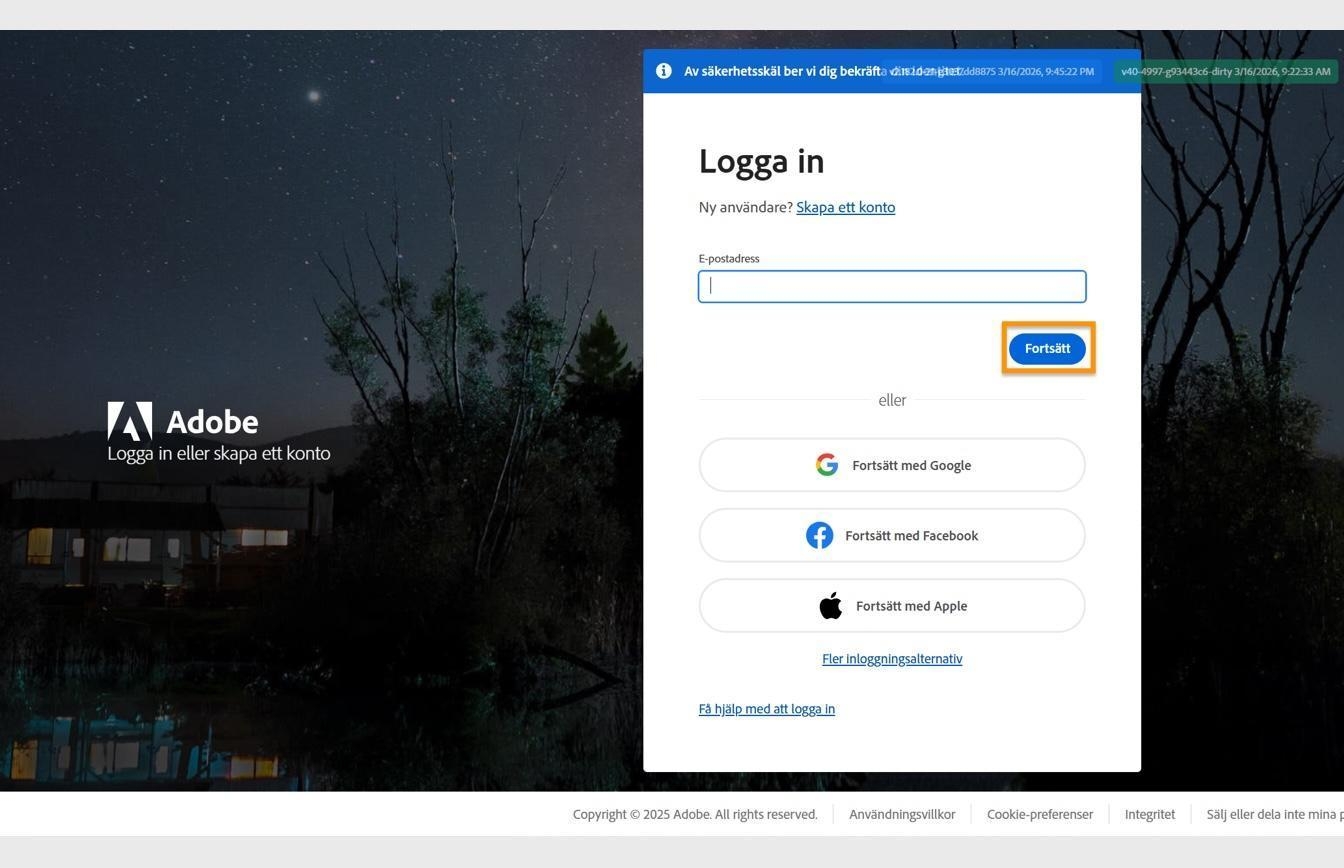
Ange den e-postadress som är kopplad till ditt Adobe-konto och välj Fortsätt.
Om du har aktiverat appen Adobe Account Access godkänner du inloggningsbegäran på din telefon. Du kommer att loggas in på ditt Adobe-konto.
Om du har aktiverat tvåstegsverifiering med e-postadress eller telefonnummer anger du koden som du får i fönstret Verifiera din identitet.

När du har angett rätt kod anger du ditt lösenord och väljer Fortsätt för att logga in på ditt konto.
