
在“运行”对话框窗口中,输入 regedit,然后单击确定。
上次更新日期:
2021年8月25日
在 Adobe XD 意外崩溃的情况下,了解如何与 Adobe 共享崩溃日志和旋转转储日志,以帮助解决问题。
收集和共享崩溃日志
按照以下步骤收集崩溃日志:
Windows
导航至注册表项 \HKEY_LOCAL_MACHINE\SOFTWARE\Microsoft\Windows\Windows Error Reporting\LocalDumps。
根据以下 URL 中的说明设置注册表值:https://docs.microsoft.com/zh-cn/windows/desktop/wer/collecting-user-mode-dumps
现在,使用 XD 发生崩溃的相同工作流程重试,如果问题仍然出现,则使用“运行”窗口导航至 %LOCALAPPDATA%\CrashDumps。
您可以在该位置按类似于 XD CC.exe.XXXX.dmp 的名称找到以 .dmp 格式保存的崩溃报告。
macOS
在崩溃期间,系统会出现一个弹出对话框。 单击报告...将报告保存到"系统报告"。
\n

您可以使用以下步骤在系统中查找系统报告:
单击启动面板,然后搜索控制台。
在“控制台”中,单击左窗格中的系统报告。
搜索文件名的前缀为 Adobe XD_YYYY-MM-DD 的崩溃报告,其中 YYYY-MM-DD 是文件的保存日期。
右键单击报告文件,然后单击在访达中显示以获取可共享的日志。
共享旋转转储日志
如果 Adobe 客户关怀要求您共享旋转转储日志,请执行以下步骤:
Windows
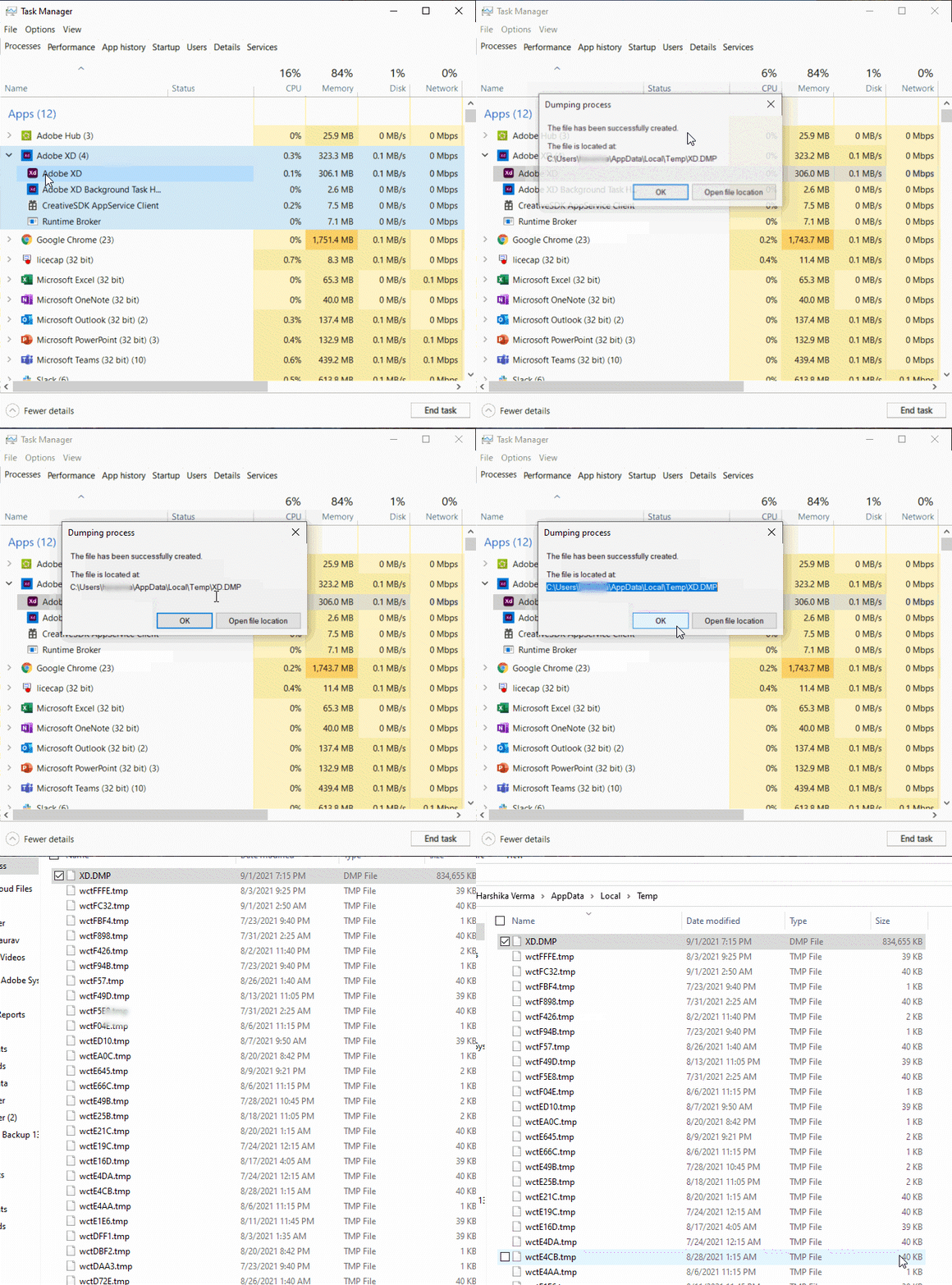
在 Windows 搜索中键入"任务管理器"。
\n
在"进程"选项卡中,选择Adobe XD 进程。
右键单击Adobe XD,然后选择创建转储文件。
macOS
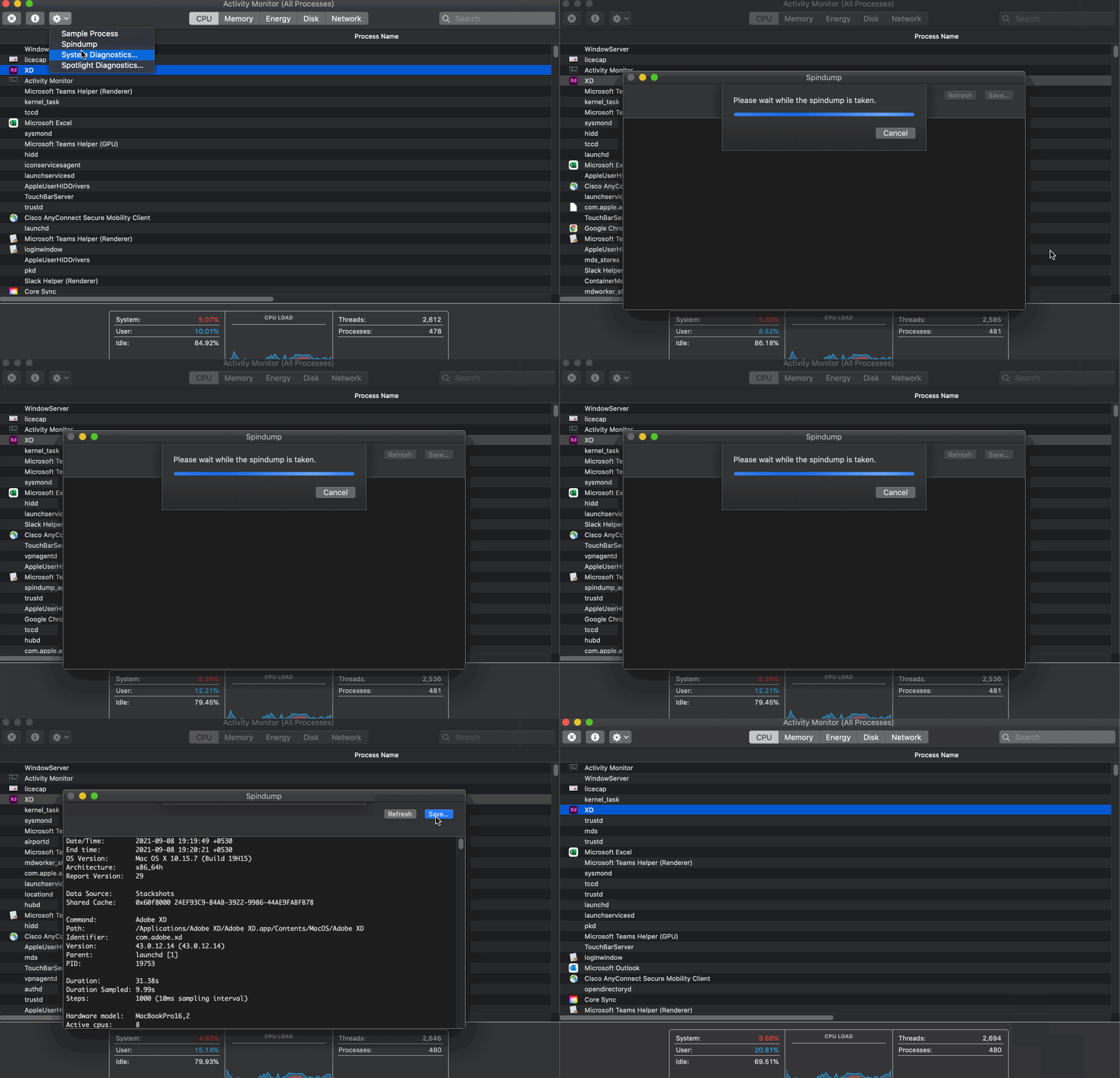
打开启动台并搜索"活动监视器"应用程序
在应用程序名称选项卡中,选择Adobe XD 进程(可能显示为未响应)。
单击齿轮图标,然后选择Spin Dump。

