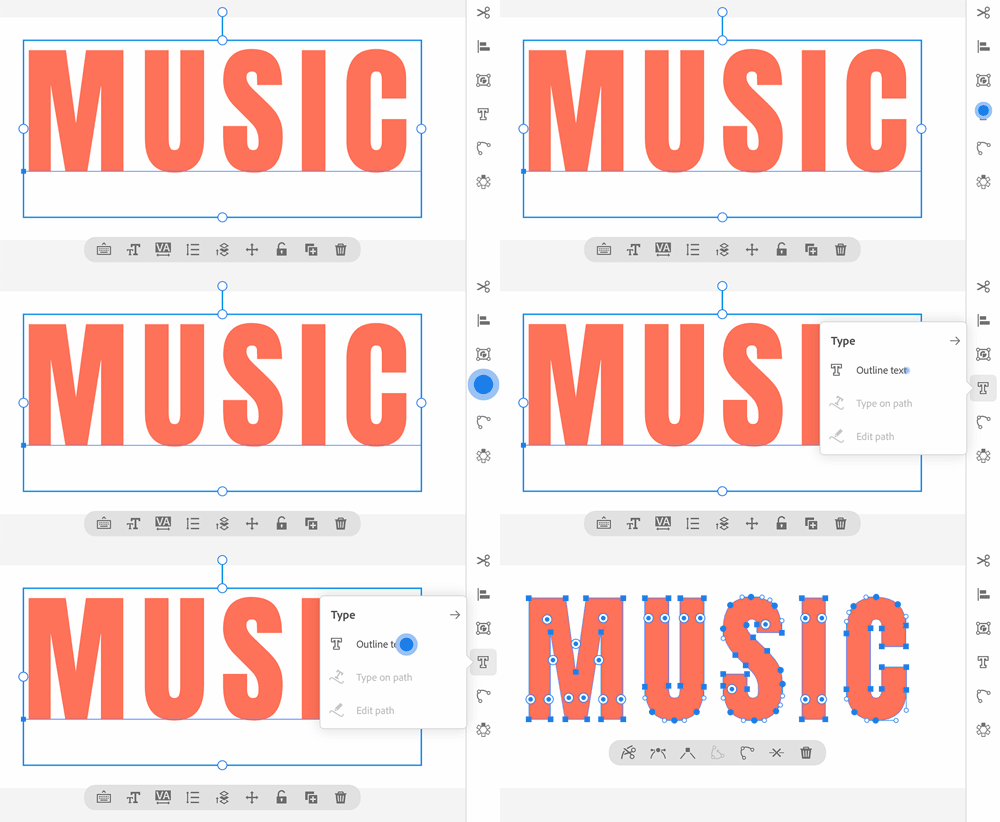
 (编辑路径)。
  来使用
来使用我们非常乐意听到您的反馈。 与 Adobe Illustrator 社区分享您的想法。
上次更新日期:
2023年5月24日
使用 Illustrator iPad 版将排版效果提升到一个新的层次。 了解如何将文本转换为轮廓,以及如何在一条路径上键入文字。
Illustrator iPad 版提供了特殊的文本功能,可用于为海报、宣传册、徽标等内容创建丰富的排版效果。 您可以将文字转化为路径对象,或在路径上输入文字,使其沿路径曲线移动。 另请参阅:Illustrator iPad 版上的字体和排版规则。

创建轮廓化文本
借助 iPad 版 Illustrator,您可以轻松地将文本转换为对象。 当您需要在设计中使用文本对象的矢量路径时,此功能非常有用。 将文本转换为轮廓后,其文本属性会丢失,并且无法使用文字控件编辑文本。
创建路径文字
您可以将文字放置在开放或封闭的路径上,使文字沿路径边缘流动。 当您输入水平文字时,字符与基准平行。 当您输入垂直文本时,字符与基线垂直。
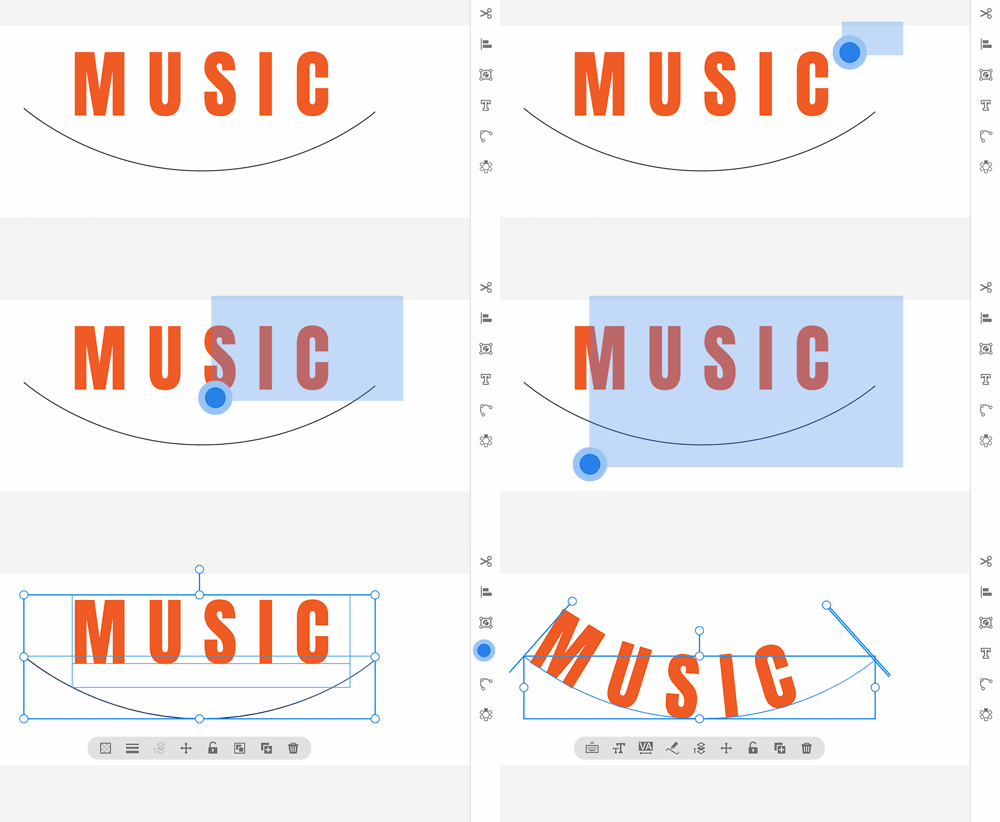
要在路径上添加文本,请执行以下操作:
- 使用文字工具添加文本。
- 使用钢笔或铅笔工具创建路径。
- 拖动以选择文本和路径。
- 点击任务栏中的
 并选择
并选择  (路径文字)。
 您可以使用触控快捷方式在路径上添加文字,按住触控辅助快捷方式并拖动路径上的文字。
另请参阅:Illustrator 桌面版中的创建路径文字。
编辑文本路径
相关资源
告知我们