Na linha do tempo, selecione o clipe que deseja aumentar ou diminuir a velocidade.
Última atualização em
4 de set de 2025
Saiba como adicionar um efeito de movimento lento ao vídeo ou acelerar usando o Adobe Premiere Rush.
Nota
À medida que apresentamos a próxima geração de aplicativos móveis do Adobe Premiere, estamos descontinuando o Adobe Premiere Rush. O Premiere Rush não estará mais disponível em Adobe.com a partir de 30 de setembro de 2025. Como alternativa, recomendamos o Premiere para iPhone; uma versão para Android também está em desenvolvimento. Para mais informações, acesse as Perguntas frequentes sobre a descontinuação do Premiere Rush.
Alterar a velocidade do vídeo usando o Premiere Rush no desktop
Como usar o recurso de velocidade no Premiere Rush para desktop
Para mostrar os controles de velocidade, clique no botão Velocidade na barra à direita.
(Opcional) Para aumentar ou diminuir a velocidade de apenas uma parte do clipe, defina os pontos de início e fim para selecionar um intervalo específico.
- Defina os pontos de início e fim usando o controle deslizante Intervalo no painel Velocidade ou
- Defina os pontos inicial e final diretamente usando as alças de intervalo azuis no clipe na linha do tempo.

Mova o controle deslizante de Velocidade do intervalo para aumentar a velocidade de reprodução de um clipe. Mova para a esquerda para desacelerar. À medida que você move o controle deslizante:
- A duração do clipe é alterada (no controle deslizante Velocidade do intervalo)
- Um clipe acelerado torna-se mais curto na linha do tempo. Um clipe desacelerado torna-se mais longo.
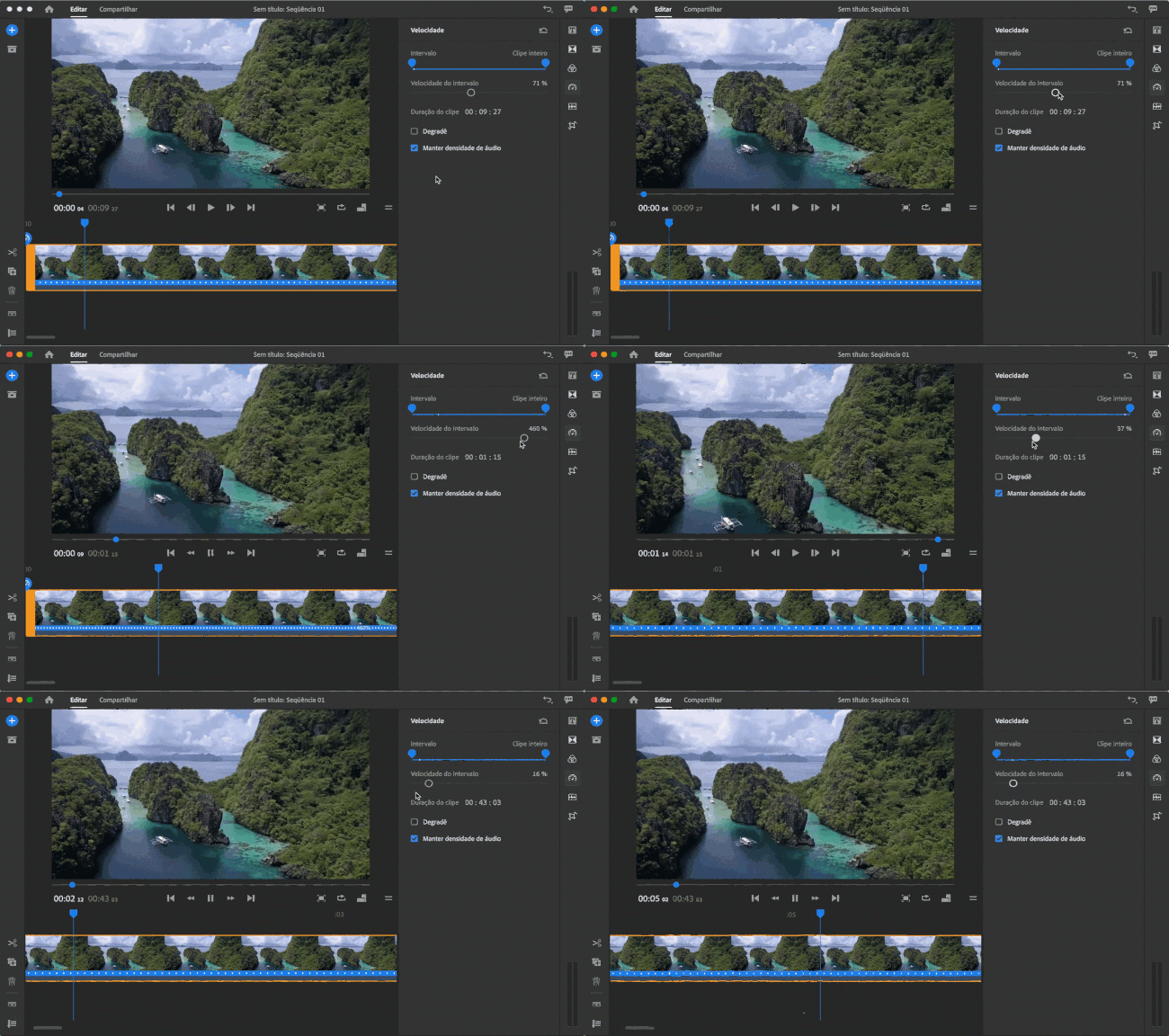
Se o clipe contiver áudio, reproduzir mais lentamente reduzirá o tom do áudio, já reproduzir mais rapidamente aumentará o tom. Para manter o tom original do áudio, a caixa de seleção Manter tom de áudio no painel Velocidade fica ativada por padrão. Se não quiser manter o tom, desative esta caixa de seleção.
Dica: se o áudio não for essencial, ative mudo na faixa de áudio e adicione uma música de fundo ao clipe.
Para suavizar a transição para o intervalo de velocidade, selecione Degradê e ajuste a duração do degradê.
Se você não tiver certeza da velocidade de clipe que deseja, é possível editar manualmente o clipe para definir uma duração específica e deixar a opção do Premiere Rush determinar a velocidade correta para fazer isso com base nessa duração. Para editar a duração do clipe, clique nos valores de minutos, segundos ou quadros e digite as alterações.
Na linha do tempo, selecione o clipe ao qual deseja aplicar as alterações de velocidade.
Para mostrar os controles de velocidade, clique no botão Velocidade na barra à direita.
No campo Duração do clipe, clique nos valores de minutos, segundos ou quadros e digite as alterações.

Clique no botão Redefinir para redefinir a seção de intervalo para a velocidade padrão.

Alterar a velocidade do vídeo usando o Premiere Rush em dispositivos móveis
Saiba mais sobre como fazer ajustes de velocidade básicos em seu vídeo usando o Adobe Premiere Rush em seu dispositivo móvel.
Também é possível alterar a velocidade do vídeo usando o Premiere Rush no iOS ou no Android. Para obter mais informações e instruções passo a passo, consulte:
- No iOS: Ajustar velocidade
- No Android: Ajustar velocidade
Exemplos
Os clipes de vídeo do Instagram precisam ter uma duração de tempo específica. Defina rapidamente a duração do clipe usando o Premiere Rush.
Alterar a duração de um clipe digitando o número ou os minutos, os segundos ou os quadros
Adicionar o degradê para fazer com que o clipe mude gradualmente de velocidade
Práticas recomendadas
Novo na edição de vídeo? Aqui estão algumas diretrizes para ajudá-lo a entender quando acelerar ou desacelerar o vídeo.
Quando acelerar o vídeo
Geralmente, os vídeos tiram proveito de um ritmo mais rápido em cenários que desejar:
- Crie um vídeo curto que poderia levar muito tempo para ser assistido, ou que tenha um bom comprimento para redes sociais.
- Acelere momentos mais lentos em um vídeo, mas precisa necessariamente editá-lo.
Exemplos: vídeos de arte, vlogs, tutoriais de maquiagem
Quando desacelerar o vídeo
Diminuir a velocidade de um vídeo é uma boa ideia se você pretende:
- Criar um humor de pensamento ou sonho.
- Enfatize os detalhes do conteúdo de movimentação rápida que poderiam ser muito rápidos para os espectadores apreciarem.
Exemplos: vídeos de esportes

Edite vídeos para redes sociais facilmente com o Premiere Rush
Edite, corrija cores, adicione áudio e use modelos rapidamente para criar conteúdo envolvente para redes sociais.
