Adoraríamos ouvir o que você tem a dizer. Compartilhe seus pensamentos com a Comunidade do Adobe Illustrator.
Última atualização em
24 de mai de 2023
Eleve o nível da tipografia com o Illustrator no iPad. Saiba como converter texto em contorno e como digitar em um caminho.
O Illustrator no iPad fornece recursos de texto especiais que você pode usar para criar tipografia avançada para pôster, folheto, logotipo e muito mais. Você pode converter o texto em um objeto de caminho ou digitar o texto em um caminho para movê-lo ao longo da curva do caminho. Consulte também: Fontes e tipografia no Illustrator no iPad.

Criar texto em contorno
Com o Illustrator no iPad, é fácil converter o texto em um objeto. Isso é útil quando você precisa usar caminhos vetoriais de objetos de texto em seus designs. Quando o texto é convertido em contornos ou caminhos, as propriedades do texto são perdidas e o texto não pode ser editado por meio de controles de texto.
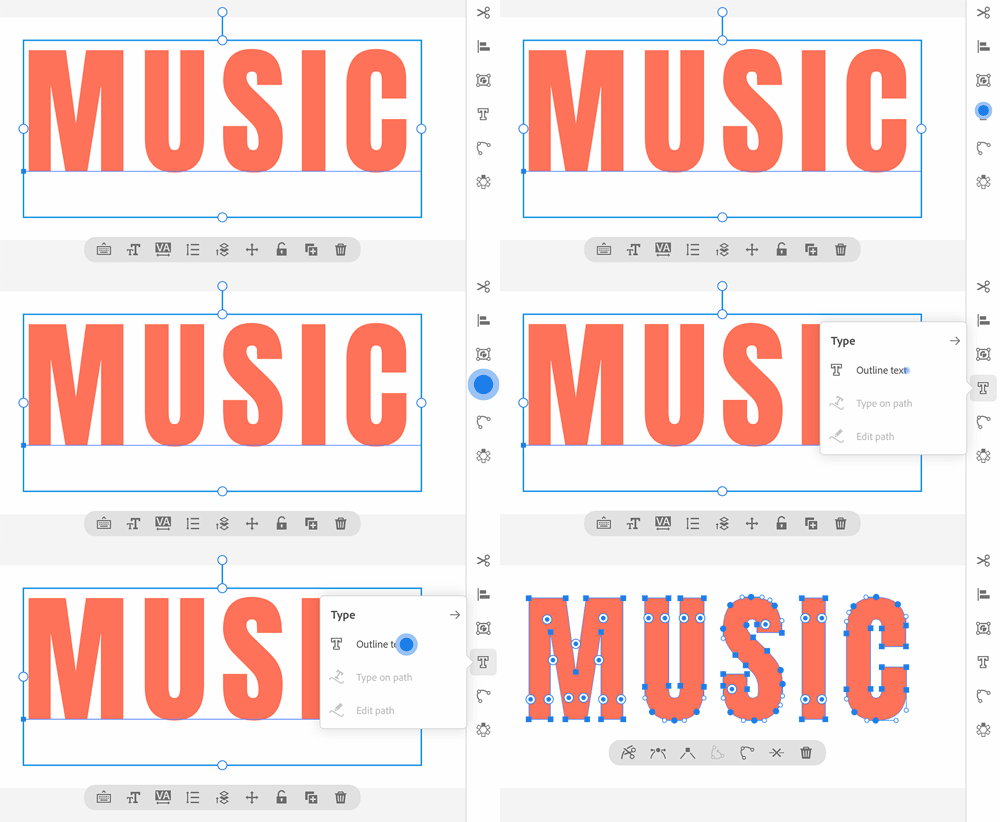
Para converter o objeto de texto em contornos, toque em  na barra de tarefas e selecione Texto em contorno.
Depois que o texto é convertido em contornos, você pode editar o caminho usando as ferramentas de edição de desenho ou caminho.
Consulte também: Converter tipo em contornos no Illustrator no desktop.
Criar texto em um caminho
É possível inserir texto em um caminho aberto ou fechado para fazê-lo fluir ao longo da borda do caminho. Quando você insere um texto horizontal, os caracteres ficam paralelos à linha de base. Quando você insere um texto vertical, os caracteres ficam perpendiculares à linha de base.

Para adicionar o texto em um caminho, faça o seguinte:
- Adicione o texto usando a ferramenta Texto.
- Crie um caminho usando a ferramenta Caneta ou Lápis.
- Arraste para selecionar o texto e o caminho.
- Toque em na barra de tarefas e escolha
 (Tipo no caminho).
 Você pode usar o atalho de toque para adicionar texto em um caminho, mantenha pressionado o atalho de toque secundário e arraste o texto no caminho.
Consulte também: Criar tipo no caminho no Illustrator no desktop.
Editar caminho de texto
Assim que inserir o texto no caminho selecionado, para editar o caminho, toque em na barra de tarefas e escolha  (Editar caminho).
Para editar o caminho, use o dispositivo contextual que aparece ao selecionar o caminho ou use as opções de edição de caminho tocando em  na barra de tarefas.
Consulte também: Editar caminhos no Illustrator no desktop.
Recursos relacionados
Fale conosco