Per ispirazione, consigli degli esperti e soluzioni a problemi comuni, visita il forum della community di Adobe Fresco. Entra in contatto con il nostro team e altri utenti per scambiare idee, condividere le tue creazioni, rimanere aggiornato con le ultime funzionalità e annunci e fornire feedback.
Ultimo aggiornamento il
7 mag 2026
Scopri l’interfaccia utente, i gesti, le Scelte rapide tocco, le impostazioni e come iniziare con Adobe Fresco.
Per Adobe Fresco sui dispositivi iPad e tablet, scarica Adobe Fresco e avvia l‘app.
Tieni questo articolo a portata di mano. Troverai brevi e utili video per gli strumenti direttamente nell’app. Troverai inoltre informazioni sul flusso di lavoro principale, sull’area di lavoro e sulle impostazioni.
Nota
Per scoprire come funziona l'interfaccia utente di Fresco su iPhone, consulta Adobe Fresco su iPhone.
Ogni grafica è un documento in Adobe Fresco. Tocca Crea nuovo nella schermata Home per iniziare a disegnare su un’area di lavoro vuota.
Adobe Fresco offre numerosi layout di stampa e digitali da cui scegliere. Puoi anche specificare e salvare dimensioni e orientamento personalizzati. La schermata Home ora presenta quattro nuovi riquadri di avvio rapido per un’esperienza più veloce e intuitiva.

Importazione e apertura di un documento
Nella schermata Home, tocca Importa e apri per utilizzare un documento esistente. Puoi selezionare dalle tue foto o dai file Photoshop (.PSD) e importarli in Fresco.

Quando apri un documento, nell'area di lavoro troverai tutti i tuoi disegni e gli strumenti di disegno e pittura e altri controlli utili.

Icone sulla barra degli strumenti: usa queste icone per tornare alla Home, annullare o ripetere le modifiche, accedere agli strumenti e alle opzioni di testo, condividere grafiche, aprire le impostazioni e visualizzare l’area di lavoro a schermo intero. Accedi a tutti i pennelli, agli strumenti di selezione e del colore dalla barra degli strumenti. Qui sono disponibili anche lo strumento Trasforma e lo strumento Gomma. Consulta Pennelli pixel, Pennelli dal vivo, Pennelli vettoriali ed Elementi.
Nota
Utilizza il nuovo ruolo a botte di Apple Pencil Pro con i nuovi pennelli incorporati con etichetta “Ruota”. Seleziona Impostazioni pennello > Dinamica forme > Controllo angolo > Rullo per abilitare pennelli pixel e dal vivo. Seleziona Impostazioni pennello > Inclinazione > Inclinazione e rullo a botte per abilitarlo per pennelli vettoriali. Premi il pulsante per accedere rapidamente a pennelli, colori, dimensione pennello e opzioni di annullamento/ripristino utilizzati di recente.
Barra delle applicazioni: nella barra delle applicazioni sono disponibili tutti i controlli per utilizzare i livelli. Tocca le icone nella barra delle applicazioni per aprire il pannello Livelli dove troverai le azioni dei livelli. Consulta Livelli e Maschere di livello.
Strumento Trasforma Utilizzando questo strumento, puoi selezionare e trasformare i livelli o aggiungere effetti come fluidifica per alterare l'aspetto di un oggetto.
Nota
Con i nuovi iPad e iPad Air con Apple Pencil Pro, è disponibile il feedback tattile per azioni chiave, quali l'allineamento degli oggetti durante la trasformazione, l'utilizzo di Aggancia a forma, lo scorrimento dei fotogrammi di animazione e il passaggio da uno stato all'altro delle scelte rapide Tocco.
Puoi utilizzare l’opzione sposta sull’area di lavoro, toccandola in qualsiasi direzione e spostando l’oggetto di un pixel alla volta. Sposta la trasformazione selezionata in otto direzioni, ad esempio, lateralmente, in alto e in basso e in diagonale.
Quando tieni premuto la Scelta rapida tocco e sposti, il riquadro di trasformazione si sposta di dieci pixel nella direzione desiderata.
Le funzionalità avanzate del cursore di Fresco consentono di effettuare selezioni e modifiche con maggiore velocità e precisione su qualsiasi oggetto, progetto o impostazione.

Puoi anche toccare il tastierino numerico o il cursore per spostarlo o toccare due volte i lati del cursore per ripristinarne lo stato predefinito.
Scelta rapida tocco
Il piccolo cerchio nella parte inferiore sinistra dello schermo è la Scelta rapida tocco. Tocca e tieni premuto il cerchio per accedere rapidamente alle azioni principali e secondarie di alcuni strumenti.
Ad esempio, quando usi un pennello pixel o vettoriale, puoi attivare lo stato principale per trasformare temporaneamente il pennello in una gomma. Tocca e tieni premuta la Scelta rapida tocco con una mano finché vuoi utilizzare la gomma.
Per bloccare la Scelta rapida tocco nello stato principale, tocca due volte. Nota che il cerchio centrale diventa blu quando è bloccata. Passare allo stato di blocco è semplice ed è consigliabile rispetto a tenere il dito premuto su un punto mentre utilizzi la versione alternativa di uno strumento.
Mappa Scelta rapida tocco
La mappa Scelta rapida tocco consente di comprendere facilmente le numerose funzioni che è possibile eseguire con tutti gli strumenti elencati.
Apri un documento, tocca l’icona Impostazioni , quindi tocca Aiuto  e seleziona Scelta rapida Tocco.

Nel pannello Scelta rapida tocco:
- La colonna Strumento mostra gli strumenti attivi, quali pennello pixel, pennello dal vivo e così via.
- La colonna Principale mostra la funzione principale (se attivata) di Scelta rapida tocco, ad esempio Cancella con pennello, Dipingi con colore trasparente e così via.
- La colonna Secondaria mostra lo stato secondario (se attivato) di Scelta rapida tocco quando è attivata, ad esempio Ritaglia tratti e così via.

Scelte rapide da tastiera
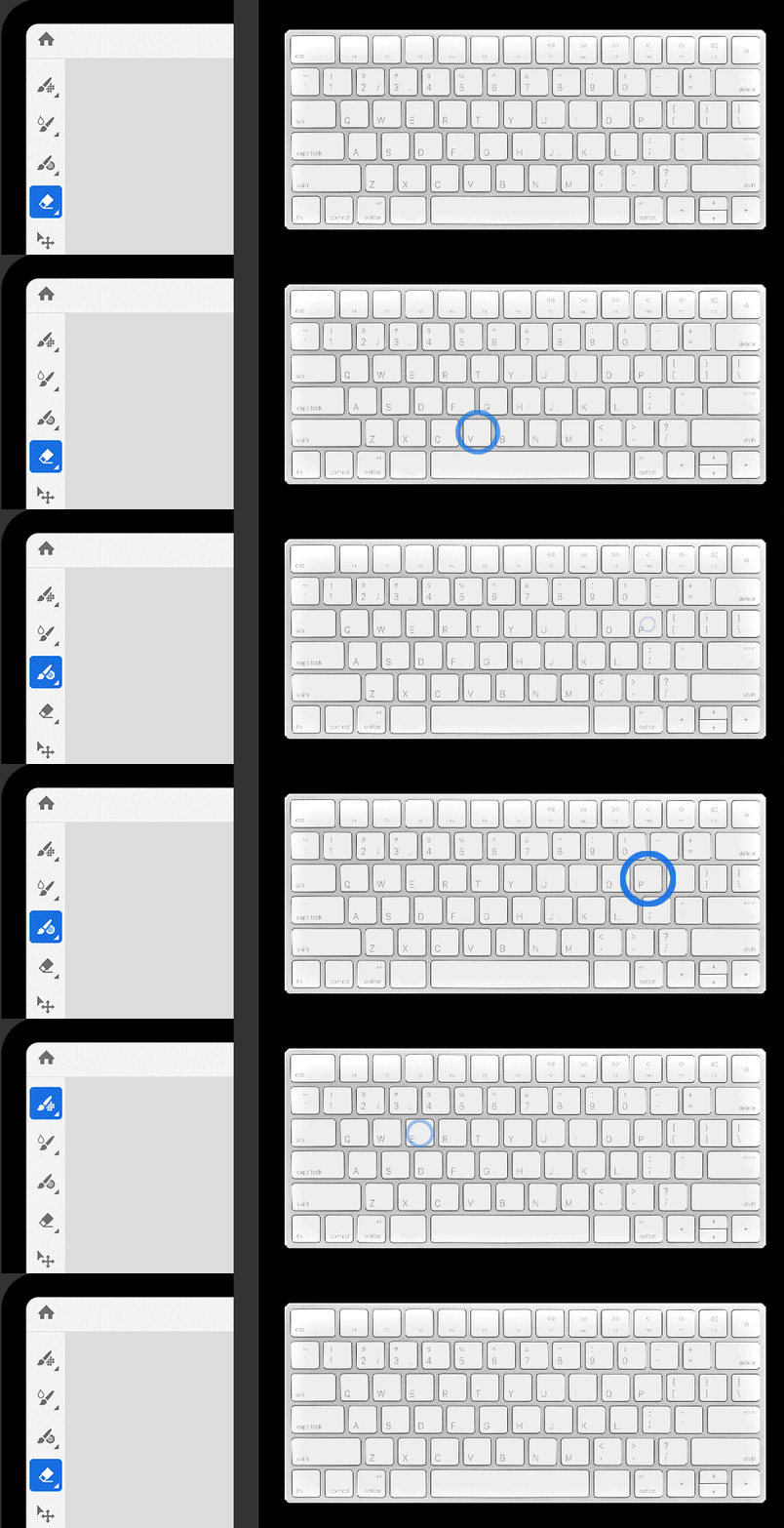
Fresco supporta le scelte rapide da tastiera. Utilizza scelte rapide da tastiera comuni e coerenti tra Fresco e Photoshop on iPad.
Per accedere all’elenco delle scelte rapide da tastiera puoi utilizzare una delle seguenti procedure:
- Apri un documento e tocca l’icona Aiuto in alto a destra nell’area di lavoro di Adobe Fresco e seleziona Scelte rapide da tastiera.
- Apri un documento, tocca l’icona Impostazioni
 , quindi tocca Impostazioni dell’app. Nella finestra di dialogo Impostazioni dell’app, tocca Aiuto > Scelte rapide da tastiera. Consulta l'articolo Scelte rapide da tastiera per l’elenco completo.
Nota
La modifica del nome del profilo e la modifica dell’avatar in app non sono disponibili in Adobe Fresco 1.1 per Windows. Per ulteriori informazioni, consulta Adobe Fresco per Windows.
Salvataggio di un documento
Toccando l’icona Home mentre lavori nell’editor, il documento di Fresco viene salvato e sincronizzato con l’account Creative Cloud. L’icona Cloud in alto a destra dell’area di lavoro indica se la connessione è attiva.
Tocca la scheda I tuoi file nella sezione di navigazione a sinistra della schermata Home per visualizzare e gestire i documenti di Fresco.
L’icona in ogni miniatura dei documenti indica lo stato di sincronizzazione del documento o se il documento è offline.
Tocca l’icona Altre opzioni di ogni documento per effettuare le azioni di gestione dei documenti, come rinominare, esportare, duplicare, eliminare e condividere un collegamento. Puoi rendere un documento disponibile offline se vuoi accedervi sempre.
Adobe Fresco conserva i documenti eliminati per 30 giorni.
Personalizzazione delle impostazioni del documento
Apri un documento e tocca l’icona Impostazioni  per visualizzare e personalizzare le impostazioni del documento.
- Tocca il nome del documento nel pannello Impostazioni per rinominare il documento.
- Cambia l’angolo per l’ancoraggio della rotazione.
- Rifletti o ruota l’area di lavoro.
- Disattiva o attiva la Scelta rapida tocco.
Tocca l’icona Impostazioni nell’angolo in alto a destra della schermata Home. Tocca Impostazioni dell’app per scegliere uno dei gruppi di impostazioni seguenti: Generale, Input, Account, Informazioni, Aiuto, o Sperimentale.
In questi gruppi di impostazioni, tocca per espandere una sezione per visualizzare le impostazioni e le opzioni disponibili.
Scheda Generale
Interfaccia
- Controlli strumento: seleziona Destra nei Controlli strumento per spostare la barra degli strumenti a destra dell’area di lavoro, se utilizzi la mano sinistra.
- Aspetto: seleziona un tema colore per l’interfaccia dell’app.
Proiezione su area di lavoro
- Usa un cavo per collegare un secondo schermo o utilizza AirPlay per proiettare solo l'area di lavoro di Fresco sullo schermo. Per i dettagli, consulta Abilitare la proiezione dell'area di lavoro.
Impostazioni di esportazione rapida
- Formato file: scegli un formato di immagine e condividi rapidamente un'istantanea del documento.
Ripristina impostazioni
- Tocca Reimposta contenuto di apprendimento per ripristinarlo alla prima apertura dell'app.
Scheda Input
Apple Pencil/Surface Pen (Windows)
- Imposta la sensibilità alla pressione dello stilo.
- Imposta l’azione predefinita per il doppio tocco con Apple Pencil/Pen.
Tocco
- Personalizza le impostazioni dita, Scelta rapida tocco e Guida di allineamento.
Scheda ACCOUNT
Gestione account
- Fai clic su Gestione account per reindirizzare alla pagina dell'account Adobe sul Web.
Abbonamento
- Visualizza il tuo piano di abbonamento e tocca Aggiorna per accedere ad Adobe Fonts Premium. Consulta Come passare a un piano Premium per accedere ai font Premium.
Scheda INFORMAZIONI
Novità
- Novità: informazioni su Fresco e sulla versione installata. Trova un collegamento per visitare la nuova pagina sulle novità di Fresco.
- Leggi le novità in arrivo di Adobe Fresco e visualizza le funzionalità premium.
Segui e condividi
- Segui Fresco sui social, riproduci lo streaming in diretta di artisti professionisti o richiedi lo streaming in diretta del tuo processo creativo su Behance.
Note legali
- Invia rapporti sugli arresti anomali: è possibile scegliere di inviare rapporti sugli arresti anomali per migliorare Fresco.
- Trova l'informativa sulla privacy e le informazioni legali e di copyright.
Scheda Guida
- Filtra, cerca e sfoglia i tutorial dalla playlist YouTube di Adobe e prosegui con la modalità di riproduzione picture in picture.
- Accedi all'elenco di gesti, Scelte rapida tocco e Scelte rapide da tastiera.
Supporto
- Segnala un bug: tocca per segnalare un problema. Inviaci i risultati via e-mail a frescohelp@adobe.com.
- Suggerisci una funzionalità: invia la richiesta di nuove funzionalità alla community di Fresco e individua e vota le funzionalità che desideri avere in Fresco.
- Salva registri di supporto: esporta i registri dei documenti cloud per la risoluzione dei problemi.
Zoom in e focus sui dettagli più avanzati della tua grafica mentre proietti la tua area di lavoro a grandezza naturale su uno schermo esterno.
Utilizza USB-C, HDMI o Airplay per stabilire la connessione esterna e controllare l'impostazione in Impostazioni app > Generale > Interfaccia > Proiezione area di lavoro.
Salvare i registri dei documenti cloud
Riscontri problemi di sincronizzazione o di arresto anomalo in Fresco? Puoi salvare i registri dei documenti cloud nel dispositivo per analizzare ed eseguire il debug del problema. Tocca l’icona Profilo nella schermata Home, quindi tocca Aiuto > Supporto > Salva registri di supporto. In Pannello di condivisione per iPhone o iPad, seleziona l’opzione di condivisione di file desiderata per salvare/condividere il file zip di registro.
In Fresco per Windows, utilizza lo strumento Creative Cloud Log Collector.
Ricevi ispirazione da Behance
Tocca la scheda Esplora nella schermata Home per vedere grafica diversa creata con Adobe Fresco. Tocca i video per vedere gli streaming di artisti che mostrano il loro flusso di lavoro con l’app.
Nota
In Fresco 1.1 per Windows non è possibile visualizzare la grafica di Fresco in Behance. Tuttavia, puoi visitare Behance sul Web all'indirizzo: https://www.behance.net/live/adobe-fresco o https://www.behance.net/galleries/Fresco. Per ulteriori informazioni, consulta Funzioni supportate in Windows.
Altri contenuti simili
Ora che hai iniziato a utilizzare l'interfaccia utente, fai un passo avanti e scopri di più sulle scelte rapide da tastiera in Adobe Fresco.
Unisciti alla nostra community per connetterti, imparare e confrontarti con gli altri utenti.


Disegna e dipingi con Fresco
Usa migliaia di tipi di pennelli per dare vita alla tua arte digitale.
