Pour trouver de l’inspiration, des conseils d’experts et des solutions aux problèmes courants, visitez le forum de la communauté Adobe Fresco. Rencontrez notre équipe et d’autres utilisateurs pour échanger des idées, partager vos créations, vous tenir au courant des dernières fonctionnalités et annonces, et faire part de vos commentaires.
Dernière mise à jour le
7 mai 2026
Découvrez l’interface utilisateur, les mouvements, les raccourcis tactiles, les paramètres et les conseils de mise en route pour Adobe Fresco.
Pour Adobe Fresco sur iPad ou tablette, téléchargez Adobe Fresco et lancez l’application.
Gardez cet article à portée de main. Vous trouverez de courtes vidéos utiles sur les outils directement dans l’application. Vous trouverez également des informations sur le flux de travaux principal, l’espace de travail et les paramètres.
Annotation
Pour connaître le fonctionnement de l’interface utilisateur de Fresco sur iPhone, reportez-vous à la section Adobe Fresco sur iPhone.
Chaque œuvre est un document dans Adobe Fresco. Appuyez sur Créer un nouveau fichier sur votre écran d’accueil pour commencer à dessiner sur une toile vierge.
Adobe Fresco vous propose de nombreuses dispositions d’impression et génériques parmi lesquelles choisir. Vous pouvez également spécifier et enregistrer vos propres tailles et orientations personnalisées. L’écran d’accueil présente désormais quatre nouveaux volets de démarrage rapide pour une expérience plus immédiate et plus intuitive.

Import et ouverture d’un document
Sur votre écran d’accueil, appuyez sur Importer et ouvrir pour travailler sur un document existant. Vous pouvez effectuer une sélection parmi vos photos ou fichiers Photoshop (.PSD) et les importer dans Fresco.

Lorsque vous ouvrez un document, tous vos outils de dessins et de peinture, ainsi que d’autres commandes utiles, apparaissent directement dans l’espace de travail.

Icônes sur la barre d’outils : servez-vous de ces icônes pour revenir à l’accueil, annuler ou rétablir les modifications, accéder aux outils et aux options de texte, partager l’illustration, ouvrir les paramètres et afficher le canevas en plein écran. Accédez à tous vos pinceaux, outils de sélection et outils de couleurs dans la barre d’outils. Vous y trouverez également l’outil Transformation et l’outil Gomme. Consultez les sections Pinceaux pixellisés, Pinceaux en direct, Pinceaux vectoriels et Elements.
Annotation
Utilisez la nouvelle rotation à 360° de l’Apple Pencil Pro avec les nouveaux pinceaux intégrés spécial rotation. Accédez à la section Paramètres de pinceau > Dynamique de forme > Contrôle des angles > Roulement afin d’activer cette fonction pour les pinceaux pixellisés et dynamiques. Accédez à la section Paramètres de pinceau > Inclinaison > Inclinaison et rotation à 360° afin de l’activer pour les pinceaux vectoriels. Appuyez sur le corps du stylo pour accéder rapidement aux pinceaux, aux couleurs, aux épaisseurs de pinceau et aux options d’annulation/rétablissement récemment utilisés.
Barre des tâches : la barre des tâches contient toutes les commandes permettant de travailler avec des calques. Appuyez sur les icônes situées en haut de la barre des tâches pour ouvrir le panneau Calques et trouver les actions de calque. Consultez les sections Calques et Masques de calque.
Outil Transformation Cet outil vous permet de sélectionner et de transformer des calques, ou d’ajouter des effets tels que la fluidification des traits pour modifier l’apparence d’un objet.
Annotation
Les nouveaux modèles d’iPad et iPad Air dotés de l’Appel Pencil Pro intègrent la technologie de retour haptique pour les actions clés, telles que l’alignement des objets pendant une transformation, l’utilisation de la fonction Contraindre à la forme, le balayage des images d’animation et le changement de raccourci tactile.
Vous pouvez utiliser le décalage sur la zone de travail en appuyant dessus dans n’importe quelle direction et en déplaçant l’objet pixel par pixel. Déplacez la transformation sélectionnée dans 8 directions telles que d’un côté à l’autre, de haut en bas et en diagonale.
Lorsque vous maintenez le raccourci tactile enfoncé et vous déplacez le curseur, la zone de transformation se déplace de 10 pixels dans la direction souhaitée.
Les fonctionnalités de curseur améliorées de Fresco vous permettent d’effectuer des sélections et des modifications plus rapides et plus précises que jamais sur tous vos objets, conceptions ou paramètres.

Vous pouvez également déplacer le curseur en appuyant dessus ou en saisissant une valeur sur le pavé numérique. Appuyez deux fois sur le curseur pour réinitialiser sa position.
Raccourci tactile
Le petit cercle en bas à gauche de l’écran correspond au raccourci tactile. Appuyez longuement sur le cercle pour accéder rapidement aux actions principale et secondaire de certains outils.
Par exemple, lorsque vous utilisez un pinceau pixellisé ou un pinceau vectoriel, vous pouvez activer son état principal pour transformer temporairement votre pinceau en gomme. Il vous suffit d’appuyer longuement sur le raccourci tactile d’une main pour utiliser la gomme.
Pour verrouiller le raccourci sur l’état principal, appuyez deux fois dessus. Notez que le cercle central devient bleu lorsqu’il est verrouillé. Il est plus facile d’activer l’état de verrouillage, car vous n’avez pas besoin de maintenir un doigt appuyé à un endroit pendant que vous utilisez la version alternative d’un outil.
Liste des raccourcis tactiles
La liste des raccourcis tactiles vous permet de comprendre facilement les nombreuses fonctions que vous pouvez exécuter avec tous les outils répertoriés.
Ouvrez un document, appuyez sur l’icône Paramètres , puis sur Aide  et sélectionnez Raccourci tactile.

Dans le panneau des raccourcis tactiles :
- La colonne Outil affiche les outils actifs, tels que Pinceau pixellisé, Pinceau dynamique, etc.
- La colonne Principale affiche la fonction principale du raccourci tactile lorsqu’elle est activée, par exemple Effacer avec le pinceau, Peindre avec une couleur claire, etc.
- La colonne Secondaire affiche l’état secondaire du raccourci tactile lorsqu’elle est activée, par exemple, Rogner les coups de pinceaux, etc.

Raccourcis clavier
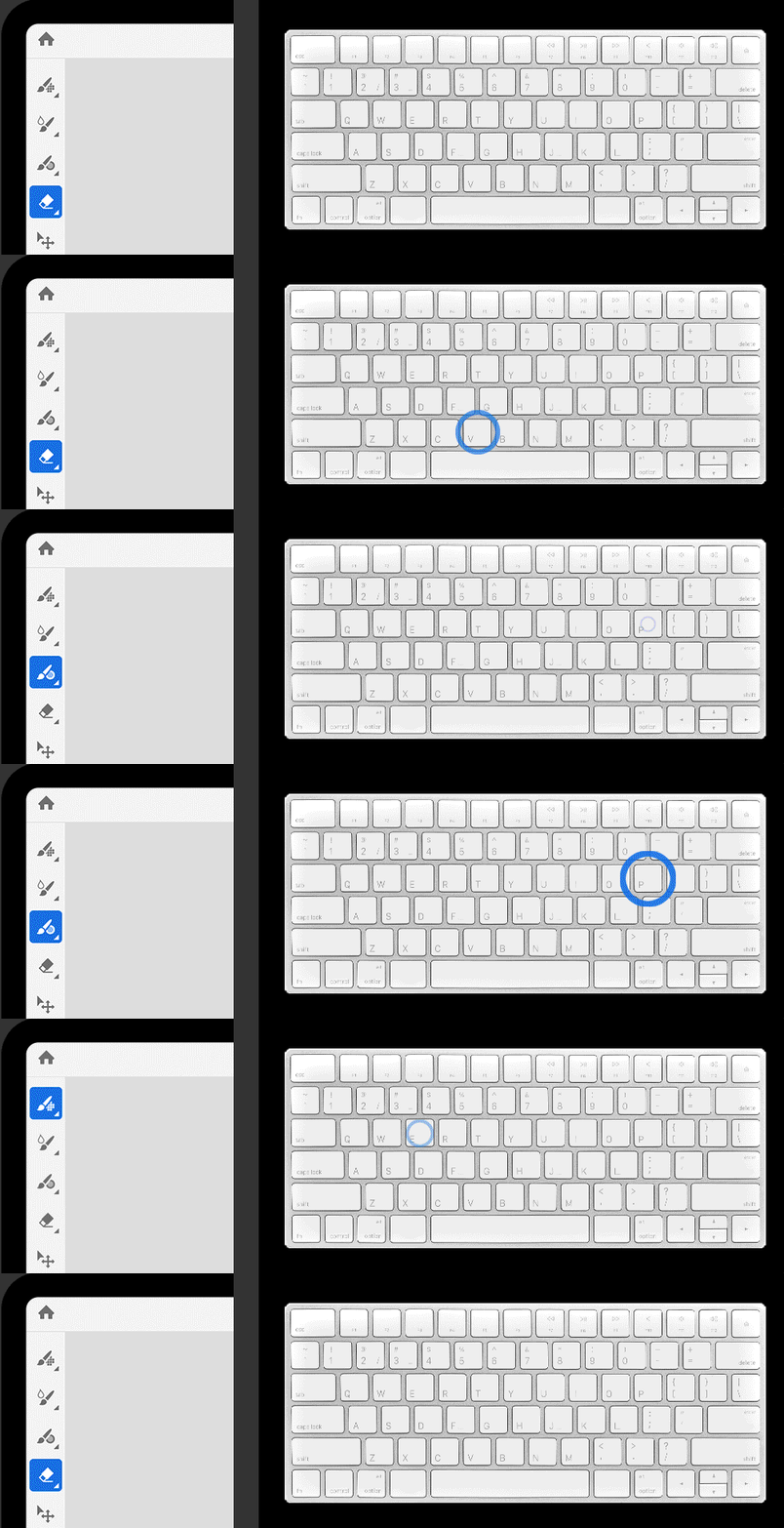
Fresco prend en charge les raccourcis clavier. Utilisez des raccourcis clavier courants et cohérents dans Fresco et Photoshop sur iPad.
Vous pouvez accéder à la liste des raccourcis clavier à l’aide de l’une des étapes suivantes :
- Ouvrez un document et appuyez sur l’icône Aide dans l’angle supérieur droit de l’espace de travail Adobe Fresco, puis sélectionnez Raccourcis clavier.
- Ouvrez un document et appuyez sur l’icône Paramètres
 , puis sur Paramètres de l’application. Dans la boîte de dialogue Paramètres de l’application, appuyez sur Aide > Raccourcis clavier. Pour consulter la liste complète, reportez-vous à l’article Raccourcis clavier.
Annotation
La modification du nom de profil et de l’avatar dans l’application n’est pas disponible dans Adobe Fresco 1.1 sur Windows. Pour en savoir plus, consultez la section Adobe Fresco sous Windows.
Enregistrement d’un document
Une pression sur l’icône Accueil lorsque vous utilisez l’éditeur enregistre et synchronise votre document Fresco dans votre compte Creative Cloud. L’icône de cloud dans l’angle supérieur droit de l’espace de travail indique si votre profil est connecté.
Appuyez sur l’onglet Vos fichiers dans la section de navigation à gauche de l’écran d’accueil pour consulter et gérer vos documents Fresco.
L’icône dans chaque vignette de document indique le statut de synchronisation du document ou si le document est hors ligne.
Appuyez sur l’icône Plus d’options pour chaque document afin d’effectuer des actions de gestion de document, telles que renommer, exporter, dupliquer, supprimer et partager le lien. Vous pouvez rendre un document disponible hors ligne si vous voulez pouvoir y accéder en permanence.
Adobe Fresco conserve vos documents supprimés pendant 30 jours.
Personnalisation des paramètres de document
Ouvrez un document et appuyez sur l’icône Paramètres  pour afficher et personnaliser les paramètres du document.
- Appuyez sur le nom du document dans le panneau Paramètres pour renommer le document.
- Changez l’angle pour la capture par rotation.
- Retournez ou faites pivoter la zone de travail.
- Désactivez ou activez le raccourci tactile.
Appuyez sur l’icône Paramètres dans le coin supérieur droit de l’écran d’accueil. Appuyez sur Paramètres de l’application pour choisir l’un des groupes de paramètres : Général, Entrée, Compte, À propos, Aide, ou Expérimental.
Dans ces groupes de paramètres, appuyez sur l’écran pour développer une section et voir l’ensemble des paramètres et options disponibles.
Onglet Général
Interface
- Contrôles des outils : sélectionnez Droite dans Contrôles des outils pour déplacer la barre d’outils à droite de votre canevas si vous êtes gaucher ou gauchère.
- Apparence : sélectionnez un thème de couleur pour l’interface de l’application.
Projection de la zone de travail
- Utilisez un câble pour connecter un deuxième écran ou dupliquer votre écran à l’aide d’AirPlay et projeter uniquement votre zone de travail Fresco. Pour plus de détails, reportez-vous à la section Activation de la projection de la zone de travail.
Paramètres d’exportation rapide
- Format de fichier : choisissez un format d’image et partagez rapidement un instantané de votre document.
Restaurer les paramètres
- Appuyez sur Réinitialiser le contenu de formation pour restaurer les paramètres définis quand vous aviez ouvert l’application pour la première fois.
Onglet Entrée
Apple Pencil/Surface Pen (sous Windows)
- Définissez la sensibilité à la pression de votre stylet.
- Définissez l’action par défaut en cas de double pression avec votre Apple Pencil ou Apple Pen.
Tactile
- Personnalisez les paramètres tactiles, ceux des raccourcis tactiles, ainsi que la fonction Trait d’alignement.
Onglet Compte
Gérer le compte
- Cliquez sur Gérer le compte pour rediriger l’utilisateur vers votre page de compte Adobe sur le web.
Abonnement
- Consultez votre formule d’abonnement et appuyez sur Mettre à niveau pour avoir accès aux polices premium Adobe Fonts. Découvrez comment passer à une formule Premium pour avoir accès aux polices premium.
Onglet À propos
Nouveautés
- Nouveautés : découvrez l’application Fresco et lisez les détails relatifs à la version installée. N’hésitez pas à cliquer sur le lien menant à la page Nouveautés de Fresco.
- Prenez connaissance des nouveautés prévues pour Adobe Fresco et découvrez les fonctionnalités premium.
S’abonner et partager
- Suivez Fresco sur les réseaux sociaux, regardez les lives d’artistes professionnels ou demandez à diffuser en direct votre processus créatif sur Behance.
Mentions légales
- Envoyer les rapports d’incident : vous avez la possibilité d’envoyer des rapports d’incident qui contribuent à améliorer Fresco.
- Consultez la politique de confidentialité ainsi que les informations juridiques et de copyright.
Onglet Aide
- Filtrez, recherchez et parcourez les tutoriels de la playlist YouTube d’Adobe, et suivez-les tout en travaillant grâce au mode picture-in-picture.
- Accédez à la liste des mouvements, des raccourcis tactiles et des raccourcis clavier.
Support
- Signaler un bug : appuyez sur cette option pour signaler un problème. N’hésitez pas à envoyer vos remarques à l’adresse frescohelp@adobe.com.
- Suggérer une fonctionnalité : envoyez votre demande de fonctionnalité à la communauté Fresco, ou bien parcourez les autres demandes et votez pour celles qui vous intéressent.
- Enregistrer les journaux de support : exportez les journaux des documents en ligne afin de résoudre les problèmes rencontrés.
Effectuez un zoom avant et concentrez-vous sur les moindres détails de votre illustration tout en projetant la zone de travail en grand format sur un écran externe.
Utilisez un câble USB-C, HDMI ou Airplay pour établir la connexion externe et contrôlez le paramètre sous Paramètres d’application > Général > Interface > Projection de la zone de travail.
Enregistrement des journaux des documents en ligne
Vous rencontrez des problèmes de synchronisation ou de plantage dans Fresco ? Vous pouvez enregistrer les journaux des documents en ligne sur votre appareil pour tenter d’analyser et de résoudre le problème. Appuyez sur l’icône Profil sur l’écran d’accueil, puis sur Aide > Support > Enregistrer les journaux de support. Dans l’écran de partage qui apparaît sur iPhone ou iPad, sélectionnez l’option de partage de fichiers pour enregistrer/partager le fichier zip des journaux.
Pour Fresco pour Windows, utilisez l’outil Creative Cloud Log Collector.
S’inspirer de Behance
Appuyez sur l’onglet Découvrir sur votre écran d’accueil pour afficher différentes œuvres créées avec Adobe Fresco. Appuyez sur les vidéos pour voir les flux créés par des artistes présentant leur flux de travaux dans l’application.
Annotation
Vous ne pouvez pas afficher les illustrations Fresco sur Behance dans Fresco 1.1 pour Windows. En revanche, vous pouvez vous rendre sur la page web de Behance, à l’adresse https://www.behance.net/live/adobe-fresco ou https://www.behance.net/galleries/Fresco. Pour en savoir plus, reportez-vous à la section Fonctionnalités prises en charge sous Windows.
Articles connexes
Maintenant que vous savez comment utiliser l’interface utilisateur, vous pouvez aller un peu plus loin en découvrant les raccourcis clavier d’Adobe Fresco.
Rejoignez notre communauté pour échanger, apprendre et interagir


Réalisez vos dessins et vos peintures dans Fresco
Des milliers de types de pinceaux sont à votre disposition pour vous aider à donner vie à vos œuvres numériques.
