Para obtener inspiración, consejos de expertos y soluciones a problemas comunes, visite el foro de la comunidad de Adobe Fresco. Conéctese con nuestro equipo y otros usuarios para intercambiar ideas, compartir sus creaciones, mantenerse al día con las últimas funciones y anuncios, y proporcionar comentarios.
Última actualización el
7 may. 2026
Conozca la interfaz de usuario, los gestos, los accesos directos táctiles, la configuración y cómo empezar a usar Adobe Fresco.
En el caso de Adobe Fresco en dispositivos iPad y tabletas, descargue Adobe Fresco e inicie la aplicación.
Mantenga este artículo a mano. Encontrará vídeos breves y útiles de las herramientas dentro de la aplicación. También encontrará información acerca del flujo de trabajo básico, el espacio de trabajo y la configuración.
Nota
Para comprender cómo funciona la interfaz de usuario de Fresco en iPhone, consulte Adobe Fresco en iPhone.
Cada ilustración es un documento en Adobe Fresco. Toque Crear nuevo en la pantalla Inicio para empezar a dibujar en un lienzo en blanco.
Adobe Fresco le ofrece muchos diseños de impresión y digitales diferentes entre los que elegir. Asimismo, puede especificar y guardar su propio tamaño y orientación personalizados. La pantalla Inicio ahora presenta cuatro nuevos mosaicos de inicio rápido para una experiencia más rápida e intuitiva.

Importar y abrir un documento
En la pantalla Inicio, toque Importar y abrir para trabajar en un documento existente. Puede seleccionar entre sus fotos o archivos de Photoshop (PSD) e importarlos a Fresco.

Cuando abra un documento, tendrá en el área de trabajo, todas sus herramientas de dibujo y pintura, así como otros controles útiles.

Iconos de la barra de herramientas: Use estos iconos para volver a Inicio, deshacer o rehacer cambios, acceder a herramientas y opciones de texto, compartir ilustraciones, abrir la configuración y ver también el lienzo a pantalla completa. Acceda a todos sus pinceles, herramientas de selección y herramientas de colores desde la barra de herramientas. Asimismo, encontrará la herramienta Transformar y la herramienta Borrador aquí. Consulte Pinceles de píxeles, Pinceles vivos, Pinceles vectoriales y Elementos.
Nota
Utilice la rotación del nuevo Apple Pencil Pro con los nuevos pinceles integrados que cuentan con la etiqueta “rotación”. Vaya a Configuración de pincel > Dinámica de forma > Control de ángulo > Rotación para activar los pinceles de píxeles y vivos. Vaya a Configuración de pincel > Inclinación > Inclinación y rotación para activar la rotación en los pinceles vectoriales. Apriete el cuerpo del lápiz para acceder rápidamente a los pinceles, los colores, el tamaño de pincel y las opciones de deshacer/rehacer que se han usado recientemente.
Barra de tareas: la barra de tareas dispone de todos los controles para trabajar con capas. Toque los iconos situados en la barra de tareas para abrir el panel Capas y encontrar las acciones de las capas. Consulte Capas y Máscaras de capas.
Herramienta de transformación Con esta herramienta, puede seleccionar y transformar capas o agregar efectos como liquidar para alterar el aspecto de un objeto.
Puede usar el desplazamiento en el lienzo tocando sobre él en cualquier dirección y moviendo el objeto píxel a píxel. Mueva la transformación seleccionada en ocho direcciones; por ejemplo, de lado a lado, hacia arriba y hacia abajo y en diagonal.
Si se mantiene pulsado el acceso directo táctil y se mueve, el recuadro de transformación se mueve diez píxeles en la dirección deseada.
Las capacidades mejoradas de los reguladores en Fresco le permiten realizar selecciones y ediciones con mayor velocidad y precisión en cualquier objeto, diseño o configuración.

También puede tocar el teclado numérico o el regulador para desplazar el regulador, o tocar dos veces el lado del regulador para restablecerlo a su estado predeterminado.
Acceso directo táctil
El acceso directo táctil es el pequeño círculo situado en la esquina inferior izquierda de la pantalla. Mantenga presionado el círculo para acceder rápidamente a las acciones principales y secundarias de algunas de las herramientas.
Por ejemplo, mientras usa un pincel vectorial o de píxeles, puede activar el estado primario para cambiar temporalmente el pincel por un borrador. Toque y deje pulsado el acceso directo táctil con una mano hasta que le salga el borrador que quiere usar.
Para bloquear el acceso directo y dejarlo en estado primario, solo tiene que tocarlo dos veces. Fíjese en cómo el círculo del medio pasar a ser azul cuando está bloqueado. Es sencillo activar el estado de bloqueo, ya que no tiene que mantener el dedo pulsando una zona mientras usa la versión alternativa de una herramienta.
Mapa de accesos directos táctiles
El mapa de accesos directos táctiles le ayuda a entender con facilidad la multitud de funciones que puede hacer con todas las herramientas disponibles.
Abra un documento, toque el icono Configuración , luego toque Ayuda  y seleccione Acceso directo táctil.

En el panel de accesos directos táctiles:
- En la columna Herramienta aparecen las herramientas activas como Pincel de píxeles, Pincel vivo y demás.
- En la columna Primaria aparece la función primaria del acceso directo táctil cuando se habilita, como borrar con pincel, pintar con color claro y demás.
- En la columna secundaria aparece el estado secundario del acceso directo táctil cuando está habilitado, como recortar trazos y demás.

Métodos abreviados de teclado
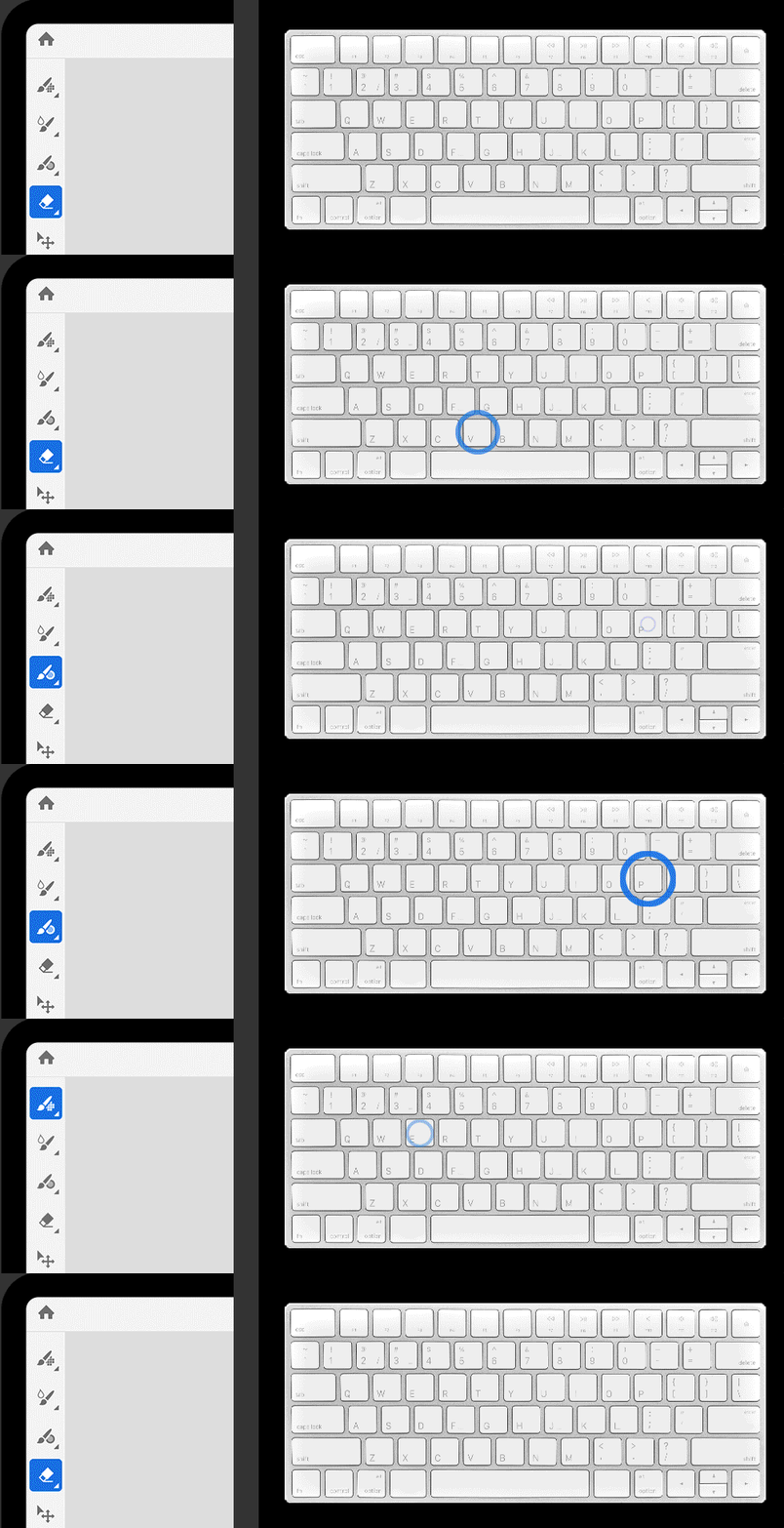
Fresco admite métodos abreviados de teclado. Use métodos abreviados de teclado comunes coherentes en Fresco y Photoshop en iPad.
Puede acceder a la lista de métodos abreviados de teclado utilizando uno de los siguientes pasos:
- Abra un documento, toque el icono Ayuda en la esquina superior derecha del espacio de trabajo de Adobe Fresco y seleccione Métodos abreviados de teclado.
- Abra un documento y toque el icono Configuración
 ; luego toque Configuración de la aplicación. En el cuadro de diálogo Configuración de la aplicación, toque Ayuda > Métodos abreviados de teclado. Consulte el artículo Métodos abreviados de teclado para ver toda la lista.
Nota
El nombre de perfil en la aplicación y la edición de avatares no están disponibles en Adobe Fresco 1.1 en Windows. Para obtener más información, consulte Adobe Fresco en Windows.
Guardar un documento
Al tocar el icono Inicio mientras trabaja en el editor, se guardará y se sincronizará el documento de Fresco en la cuenta de Creative Cloud. El icono de Cloud situado en la esquina superior derecha del espacio de trabajo indica si está conectado o no.
Toque la pestaña Tus archivos en la sección de navegación izquierda de la pantalla de inicio para ver y administrar los documentos de Fresco.
El icono de cada miniatura del documento indica el estado de sincronización del documento o si el documento está sin conexión.
Toque el icono de Más opciones de cada documento, para realizar acciones de administración de documentos, como cambiar el nombre, exportar, duplicar, eliminar y compartir vínculo. Puede hacer que un documento esté disponible sin conexión si desea acceder a él en todo momento.
Adobe Fresco conserva sus documentos eliminados durante 30 días.
Personalizar la configuración de los documentos
Abra un documento y toque el icono Configuración  para ver y personalizar la configuración de los documentos.
- Toque el nombre del documento en el panel Configuración para cambiar el nombre al documento.
- Cambie el ángulo para el ajuste de rotación.
- Voltee o gire el lienzo.
- Deshabilite o habilite el acceso directo táctil.
Toque el icono de Configuración situado en la esquina superior derecha de la pantalla de inicio. Toque el cuadro de diálogo Configuración de la aplicación para elegir uno de los grupos de ajustes: General, Entrada, Cuenta, Acerca de, Ayuda o Experimental.
Dentro de estos grupos de configuración, toque para expandir cualquier sección y ver los ajustes y opciones disponibles.
Pestaña General
Interfaz
- Controles de la herramienta: seleccione Derecha en los Controles de la herramienta para mover la barra de herramientas a la derecha del lienzo si es zurdo o zurda.
- Aspecto: seleccione un tema de color para la interfaz de la aplicación.
Proyección de lienzo
- Use un cable para conectar una segunda pantalla o duplicar su pantalla mediante AirPlay y proyectar solo el lienzo de Fresco. Para obtener más detalles, consulte Habilitar proyección de lienzo.
Ajustes de exportación rápida
- Formato de archivo: elija un formato de imagen y comparta al momento una captura del documento.
Restablecer configuración
- Toque Restaurar contenido de formación para que vuelva a salir la información de ayuda que aparece al abrir la aplicación por primera vez.
pestaña de entrada
Apple Pencil/Surface Pen (en Windows)
- Establezca la sensibilidad a la presión del puntero.
- Elija la acción predeterminada tras realizar una doble pulsación con su Apple Pencil o lápiz digital.
Función táctil
- Personalice los ajustes de los gestos con los dedos, los ajustes del acceso directo táctil y la línea de captura.
Pestaña CUENTA
Administrar cuenta
- Haga clic en Administrar cuenta para acceder a la página de su cuenta de Adobe en la web.
Suscripción
- Consulte su plan de suscripción y pulse Actualizar para obtener acceso a las fuentes prémium de Adobe Fonts. Consulte cómo actualizar a un plan prémium para acceder a las fuentes prémium.
Pestaña ACERCA DE
Novedades
- Novedades: infórmese sobre Fresco y consulte los detalles de la versión instalada. Busque el enlace para visitar la página Novedades de Fresco.
- Descubra las próximas novedades de Adobe Fresco y sus funciones Premium.
Seguir y compartir
- Siga a Fresco en las redes sociales, vea transmisiones en directo de artistas profesionales o solicite acceso para enseñar en vivo su proceso creativo en Behance.
Información legal
- Enviar informes de error: tiene la opción de enviar informes de fallos que ayuden a mejorar Fresco.
- Consulte la política de privacidad y la información legal y de derechos de autor.
Pestaña Ayuda
- Filtre, busque y explore tutoriales de la lista de reproducción de YouTube de Adobe y aprenda con el modo de reproducción de imagen a imagen.
- Acceda a la lista de gestos, accesos directos táctiles y métodos abreviados de teclado.
Asistencia técnica
- Informar de un error: toque esta opción para notificar sobre un problema. Envíenos por correo electrónico la incidencia que haya tenido a frescohelp@adobe.com.
- Sugerir una función: envíe una solicitud a la comunidad de Fresco con la función que desee y busque y vote las funciones que le gustaría que se implementasen en Fresco.
- Guardar registros de soporte: exporte los registros del documento en la nube para resolver posibles problemas.
Haga zoom y céntrese en los pequeños detalles de su ilustración mientras proyecta el lienzo a escala completa en una pantalla externa.
Utilice un cable USB-C, un conector HDMI o Airplay para establecer la conexión externa y controlar los ajustes en Configuración de la aplicación > General > Interfaz > Proyección de lienzo.
Guardar registros de documento en la nube
¿Tiene problemas al sincronizar en Fresco o porque se bloquea la aplicación? Puede guardar los registros de los documentos en la nube en su dispositivo para analizar y subsanar el problema. Toque el icono de Perfil en la pantalla Inicio y toque Ayuda > Asistencia > Guardar registros de soporte. En el menú para compartir de su iPhone o iPad, seleccione la opción de uso compartido de archivos deseada para guardar o compartir el archivo de registro en formato zip.
Para la versión de Fresco para Windows, use la herramienta Creative Cloud Log Collector.
Buscar inspiración en Behance
Toque la pestaña Descubrir de su pantalla de Inicio para ver una amplia variedad de ilustraciones creadas con Adobe Fresco. Toque los vídeos para ver reproducciones creadas por artistas que muestran su flujo de trabajo en la aplicación.
Nota
No se pueden ver ilustraciones de Fresco en Behance con la versión Fresco 1.1 para Windows. Aun así, tiene la opción de visitar Behance en la web en: https://www.behance.net/live/adobe-fresco o https://www.behance.net/galleries/Fresco. Para obtener más información, consulte Funciones compatibles en Windows.
Temas relacionados
Ahora que ha comenzado a usar la interfaz de usuario, dé un paso más y obtenga más información sobre métodos abreviados de teclado en Adobe Fresco.
Forme parte de nuestra comunidad para conectar, aprender y participar


Dibujar y pintar con Fresco
Utiliza miles de tipos de pinceles para dar vida a tus ilustraciones digitales.
