
Importiere eine .hdr- oder .exr-Datei oder Footage in dein Projekt.
Zuletzt aktualisiert am
11. April 2025
Verwenden Sie ein beliebiges Bild als Lichtquelle, um 3D-Modelle in einer Szene mit komplementärer Beleuchtung und Schatten realistisch zu platzieren.
Die bildbasierte Beleuchtung (Image-Based Lighting, IBL) verwendet ein Bild, um realistische Reflexionen und Umgebungslicht in einer 3D-Szene zu erzeugen. Sie sorgt für subtile Beleuchtungseffekte, die helfen, die Objekte so erscheinen zu lassen, als gehörten sie ganz natürlich in eine Umgebung. Umgebungslichter in After Effects erzeugen realistische Beleuchtung, Reflexionen und Schatten auf 3D-Ebenen, indem sie die Szene mit einer bildbasierten Umgebungskarte umgeben.
Verwende ein Bild, um realistische Reflexionen und Umgebungslicht in einer 3D-Szene zu erstellen.
Anmerkung
Umgebungslichter funktionieren derzeit nur im erweiterten 3D-Renderer.
Hinzufügen eines Umgebungslichts
Um ein Umgebungslicht hinzuzufügen, wähle Ebene > Neu > Licht und setze den Lichttyp auf Umgebung.

After Effects verwendet eine Standard-Umgebungskarte, sobald du Umgebung als Lichttyp unter Lichteinstellungen eingestellt hast. Diese kann in eine Bildebene mit einer HDRI-Datei (wie .hdr oder .exr), Footage oder eine Kompositionsebene geändert und dann als Umgebungslichtquelle in einem 3D-Raum genutzt werden. EXR- und HDR-Dateien sind jedoch besonders nützlich, da sie selbst bei 8-Bit-Projekten Lichter mit High Dynamic Range (HDR) unterstützen, was eine präzisere Beleuchtung und Reflexionen in 3D-Szenen ermöglicht.
-
Tipp
Du kannst neben einem Bild und Footage auch Umgebungslicht auf animierte Kompositionen oder Unterkompositionen ausrichten.
-
Füge durch Ziehen und Ablegen in der Zeitleiste die importierte HDR-Datei zu einer Komposition hinzu.
-
Öffnen Sie die Eigenschaften Umgebungslicht in der Zeitleiste.
-
Lege unter Lichtoptionen die Eigenschaft Quelle auf die Ebene mit .hdr- oder .exr-Datei, Footage oder animierter Komposition fest.

Wähle die Ebene mit der HDRI-Datei aus der Dropdown-Liste „Quelle“ aus.
Wähle die Ebene mit der HDRI-Datei aus der Dropdown-Liste „Quelle“ aus.

Tipp
- Verwende den Befehl 3D-Umgebungslicht-Hintergrundebene erstellen, um am unteren Rand der Komposition eine Farbflächenebene zu erstellen, wobei CC Umgebung mit der Quellzuweisung des ausgewählten Lichts verknüpft ist und die Option Feld schnell weichzeichnen mit 5px zum Weichzeichnen des Hintergrunds angewendet wird.
- Du kannst auch eine 3D-Ebene von der Interaktion mit der Szenenbeleuchtung ausschließen, indem du die Option Empfängt Licht unter Kompositionsoptionen deaktivierst.
- HDRI-Umgebungskarten können von Quellen wie Adobe Stock heruntergeladen werden oder du kannst mit Substance 3D Sampler deine eigenen erstellen.
Die Sichtbarkeit der Quellebene wird deaktiviert, wenn sie als Umgebungskarte ausgewählt wird. Du kannst sie auf Wunsch wieder einschalten.
Um die Ebene mit der Quelle als Hintergrund-Szenenebene zu simulieren, verwende den Befehl Ebene > Licht Umgebungslicht-Hintergrundebene erstellen. Damit wird eine Farbfläche am unteren Rand der Komposition erstellt, wobei „CC Umgebung“ mit der Quellzuweisung des ausgewählten Lichts verknüpft ist und die Option „Feld schnell weichzeichnen“ mit 5px zum Weichzeichnen des Hintergrunds angewendet wird.
Anmerkung
Der vorhandene Schalter Ebene > Umgebungsebene funktioniert nicht mit dem erweiterten 3D-Renderer. Diese Option funktioniert nur mit dem Cinema 4D-Renderer.
Konvertieren von Bilddateien in HDR-Dateien mit After Effects
Während Umgebungslichter nur Dateien im HDR-Format als Umgebungskarten zulassen, kannst du andere Bilddateiformate mit After Effects ganz einfach in HDR umwandeln.
-
Importiere eine Bilddatei, indem du Datei > Importieren > Datei auswählst.
-
Wenn die Datei im Bedienfeld Projekt ausgewählt ist, wähle die Option Datei > Neue Komposition aus Auswahl aus.
-
Wähle Datei > Projekteinstellungen aus, um das Dialogfeld Projekteinstellungen zu starten.
-
Wähle auf der Registerkarte Farbeinstellungen im Abschnitt Farbe für Bittiefe die Einstellung 32-Bit pro Kanal (Float) aus und klicke auf Ok.
-
Wähle bei aktiver Komposition oder aktivem Schnittfenster Komposition > Frame speichern unter > Datei aus.
-
Wähle im Bedienfeld Renderliste den verknüpften Text neben der Option Ausgabemodul aus.
-
Lege im Dialogfeld Einstellungen für Ausgabemodule die Option Format als Radiance-Sequenz fest und klicke auf OK.
-
Wähle Rendern aus.
Konvertieren von Bilddateien in HDR-Dateien mit Adobe Photoshop
-
Öffnen Sie die Bilddatei in Photoshop.
-
Wählen Sie Bild > Modus > 32 Bit/Kanal. (Das Radiance-Format erfordert 32 Bit pro Kanal.)
-
Wählen Sie Datei > Speichern unter oder Kopie speichern.
-
Stelle das Format auf Radiance.
Hinzufügen von Umgebungslicht-Schatten
Das Standard-Umgebungslicht wirft keine Schatten. Du musst eine Umgebungslichtebene hinzufügen und die Option Wirft Schatten aktivieren, um Schatten zu werfen. Nach der Aktivierung werfen alle 3D-Ebenen in der Szene Voxelschatten, mit Ausnahme der folgenden Instanzen:
- Wenn für die Ebene die Eigenschaft Wirft Schatten deaktiviert ist.
- Wenn sich die Ebene außerhalb des Schattenvolumens befindet.
- Wenn für eine Ebene die Eigenschaft Schatten empfangen deaktiviert ist, wird sie nicht von Schatten beeinflusst, selbst wenn die Eigenschaft Wirft Schatten aktiviert ist und sie sich innerhalb des Schattenvolumens befindet.
-
Wählen Sie die Ebene Licht aus und wählen Sie Ebene > Lichteinstellungen.
-
Aktivieren Sie im Dialog Lichteinstellungen das Kontrollkästchen Wirft Schatten und stellen Sie den Wert Schattentiefe ein.

Aktivieren Sie die Option „Wirft Schatten“, um Schatten zu Ihrer 3D-Umgebung hinzuzufügen.
Aktivieren Sie die Option „Wirft Schatten“, um Schatten zu Ihrer 3D-Umgebung hinzuzufügen. Sie können auch die Eigenschaft Schatten werfen in der Zeitleiste verwenden, um Schatten zu aktivieren. Erfahren Sie mehr über die Konfiguration der Eigenschaften zum Empfangen und Werfen von Schatten der 3D-Ebenen.
Verwenden Sie die Eigenschaft „Wirft Schatten“ in der „Zeitleiste“, um Schatten zu aktivieren.
Verwenden Sie die Eigenschaft „Wirft Schatten“ in der „Zeitleiste“, um Schatten zu aktivieren.


Voxel-Schatten sind speicherintensiv. Die Schatteneinstellungen werden im Dialog Renderer-Optionen gesteuert, den Sie entweder über Kompositionseinstellungen > 3D-Renderer oder die Dropdown-Liste 3D-Renderer unten im Bedienfeld Komposition öffnen können.

Render-Qualität
Steuern Sie die Gesamtqualität der gerenderten Ausgabe, einschließlich Glätte, Beleuchtung und Schatten. Höhere Werte können eine große Menge an Speicher verbrauchen.
Render-Qualität
Stellen Sie ein, wie blockartig die Schatten aussehen sollen. Höhere Werte können eine große Menge an Speicher verbrauchen.
Glättung
Verringern oder Erhöhen des Rauschens in den Schatten. Der Standardwert ist 3. Es besteht eine umgekehrte Beziehung zwischen Glättung und Render-Qualität. Wenn die Render-Qualität niedriger eingestellt ist, solltest du einen höheren Wert für die Glättung wählen und umgekehrt.
Tipp
Halte den Wert für Glättung niedrig und verlasse dich auf die Render-Qualität, bis die Nicht-Schatten-Szenenqualität gut aussieht, und erhöhe dann, falls erforderlich, schrittweise die Glätte.
Größe des Casting-Feldes und Mitte des Casting-Feldes
Passe diese Eigenschaften an, um den Bereich zu definieren, in dem Schatten auf eine Ebene geworfen werden können. Voxelschatten werden nur von Ebenen innerhalb eines begrenzten Felds geworfen, um die Speichernutzung zu beschränken. Wenn du den Rahmen vergrößerst, wird die Voxel-Auflösung über einen größeren Bereich verteilt, wodurch die Schatten weicher werden. Während das Dialogfeld Optionen für das erweiterte 3D-Rendern geöffnet ist, stellt eine magentafarbene Kontur den Würfel in der Komposition dar.
Anmerkung
Schatten werden nur von Ebenen, bei denen Wirft Schatten aktiviert ist, auf Ebenen geworfen, bei denen Empfängt Schatten aktiviert ist.
Wenn du Empfängt Licht auf einer 3D-Ebene in einer 3D-Komposition deaktivierst, wird sie nicht mehr von Lichtquellen in der Szene beeinflusst. Die Objekte in diesen Ebenen werden mit einer einfachen Umgebungsbeleuchtung beleuchtet und zeigen nur ihre Grundfarbe und ihre emissiven Texturen. Dies kann hilfreich sein, wenn die Ebene ihr ursprüngliches Erscheinungsbild beibehalten soll, ohne von Beleuchtungsänderungen, Schatten oder Glanzlichtern aus anderen Lichtquellen beeinflusst zu werden. Das lässt die Ebene unabhängig von der Umgebungsbeleuchtung selbstleuchtend und konsistent erscheinen.

Die Option Empfängt Licht kann besonders hilfreich sein, wenn du mit einer 3D-Komposition arbeitest, die selbstleuchtende 3D-Objekte wie Smartphone-Bildschirme und Neon-Lichter enthält.
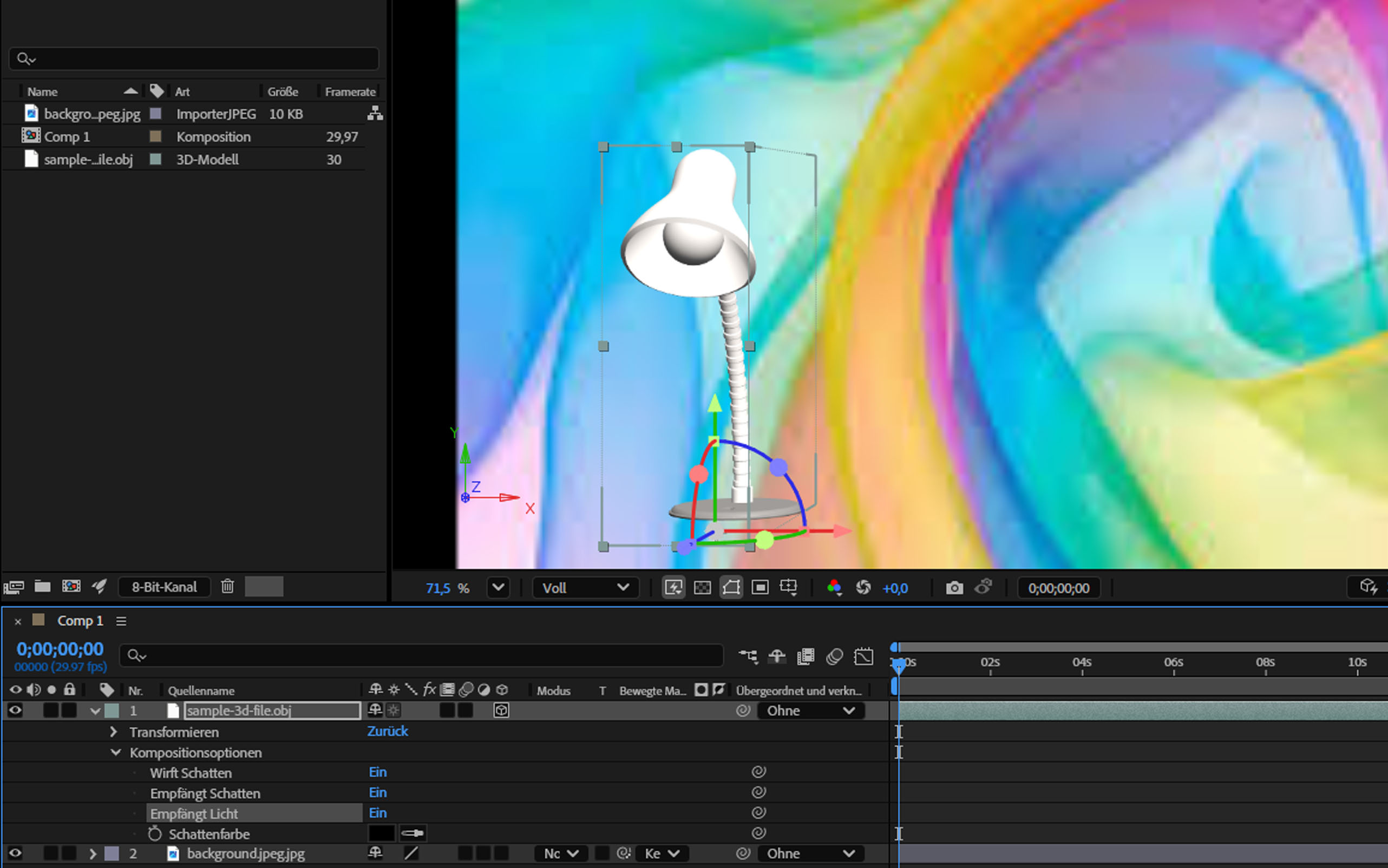
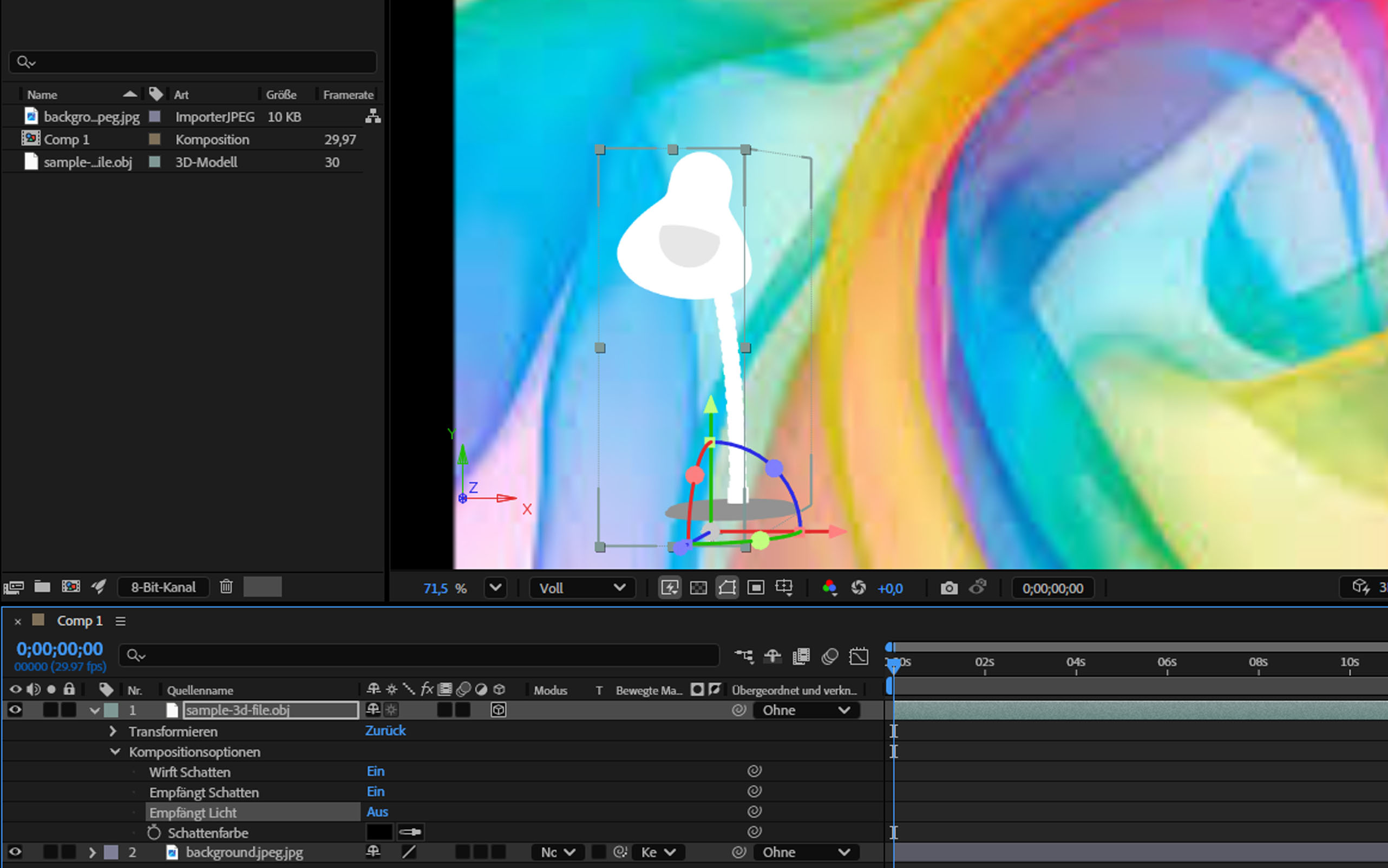
Ein Beispiel dafür, wie ein 3D-Modell einer leuchtenden Lampe beeinflusst wird, wenn die Option „Empfängt Licht“ ein- oder ausgeschaltet ist.
Wenn ein 3D-Modell in der Komposition ausgewählt ist, kannst du auch die Option Empfängt Licht im Bedienfeld Eigenschaften auf Ein oder Aus stellen.

Anmerkung
Empfängt Licht wird auch in den Renderern „Klassisches 3D“ und „Cinema 4D“ unterstützt.
Scripting-Zugriff auf den Lichttyp der Umgebungsebene
Wenn Sie per Skript die Eigenschaft Lichttyp eines LightLayer-Objekts auslesen, wird LightType.ENVIRONMENT für ein Umgebungslicht zurückgegeben.
